 Ansuz

Ansuz
Плеер для Mac для тех, у кого музыка по-прежнему своя.
Нативный плеер для macOS, созданный для больших локальных коллекций: FLAC, DSD и SACD на ваших дисках или NAS. Один каталог, мгновенный поиск, воспроизведение без пауз, тексты песен, страницы исполнителей и Last.fm. И он никогда не трогает ваши файлы.
Требуется macOS 15 или новее на Mac, iOS 18 или новее на iPhone и tvOS 18 или новее на Apple TV. На английском, испанском, французском, итальянском, португальском (Бразилия), немецком, русском, упрощённом и традиционном китайском, японском, польском и шведском.
Почему Ansuz
Создан для больших.
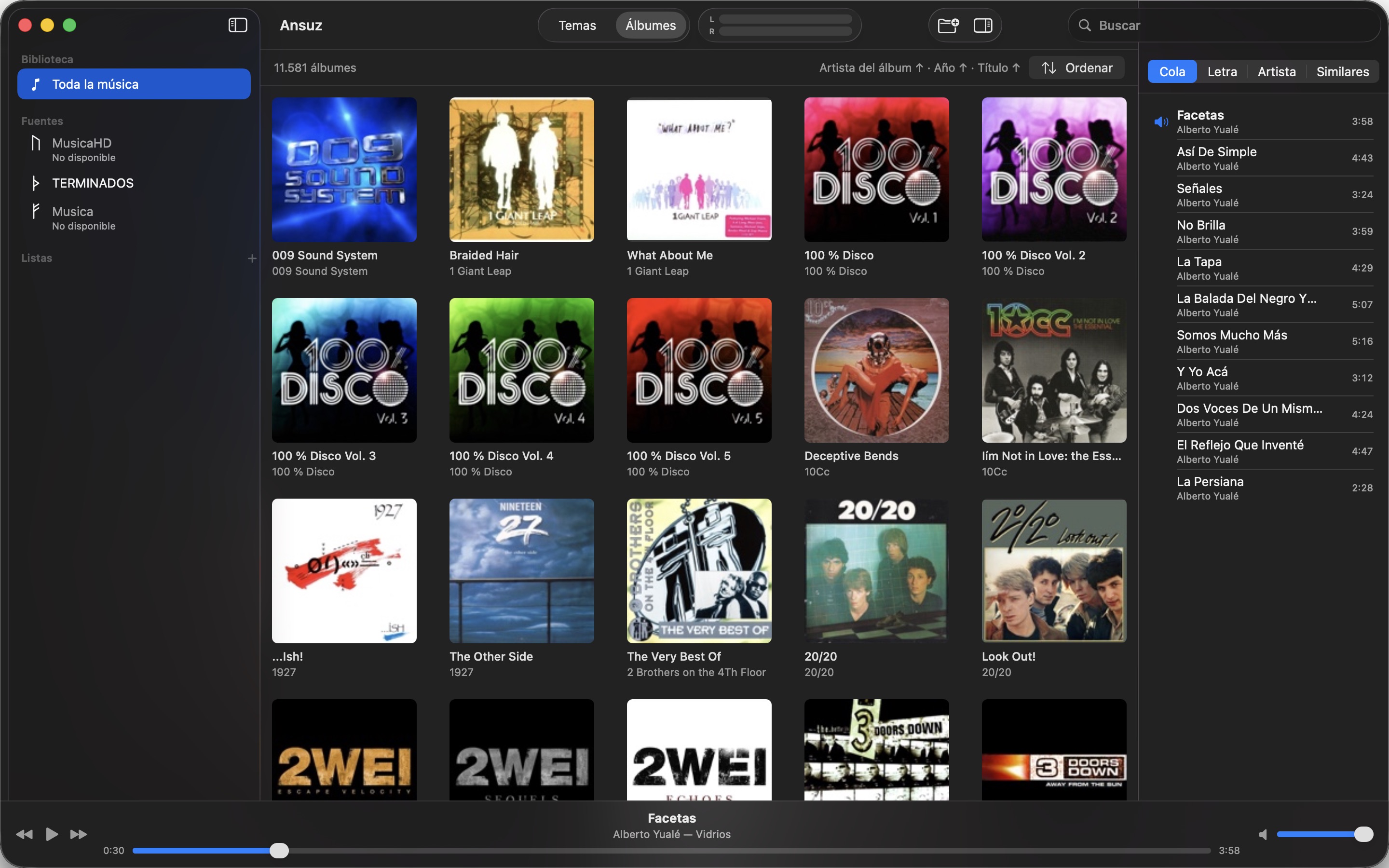
Миллион треков на NAS — обычный вторник. Поиск, сортировка и навигация остаются мгновенными, потому что Ansuz индексирует один раз и работает со своей базой данных, а не с папкой.
Ваши файлы остаются вашими.
Ansuz читает теги, а не переписывает их. Ничего не перемещает, не переименовывает, не копирует в облако. Всё, что он создаёт, живёт в его собственных папках; удалите приложение — и ничего вашего не изменится. Единственное исключение — редактор тегов, по умолчанию выключенный, который записывает только изменённые вами поля.
Ничего не звонит домой.
Ни аккаунта, ни серверов, ни аналитики. Ansuz обращается к Last.fm, MusicBrainz или LRCLIB только по вашей просьбе и говорит об этом прямо.
Что умеет Ansuz
Одна библиотека из многих мест
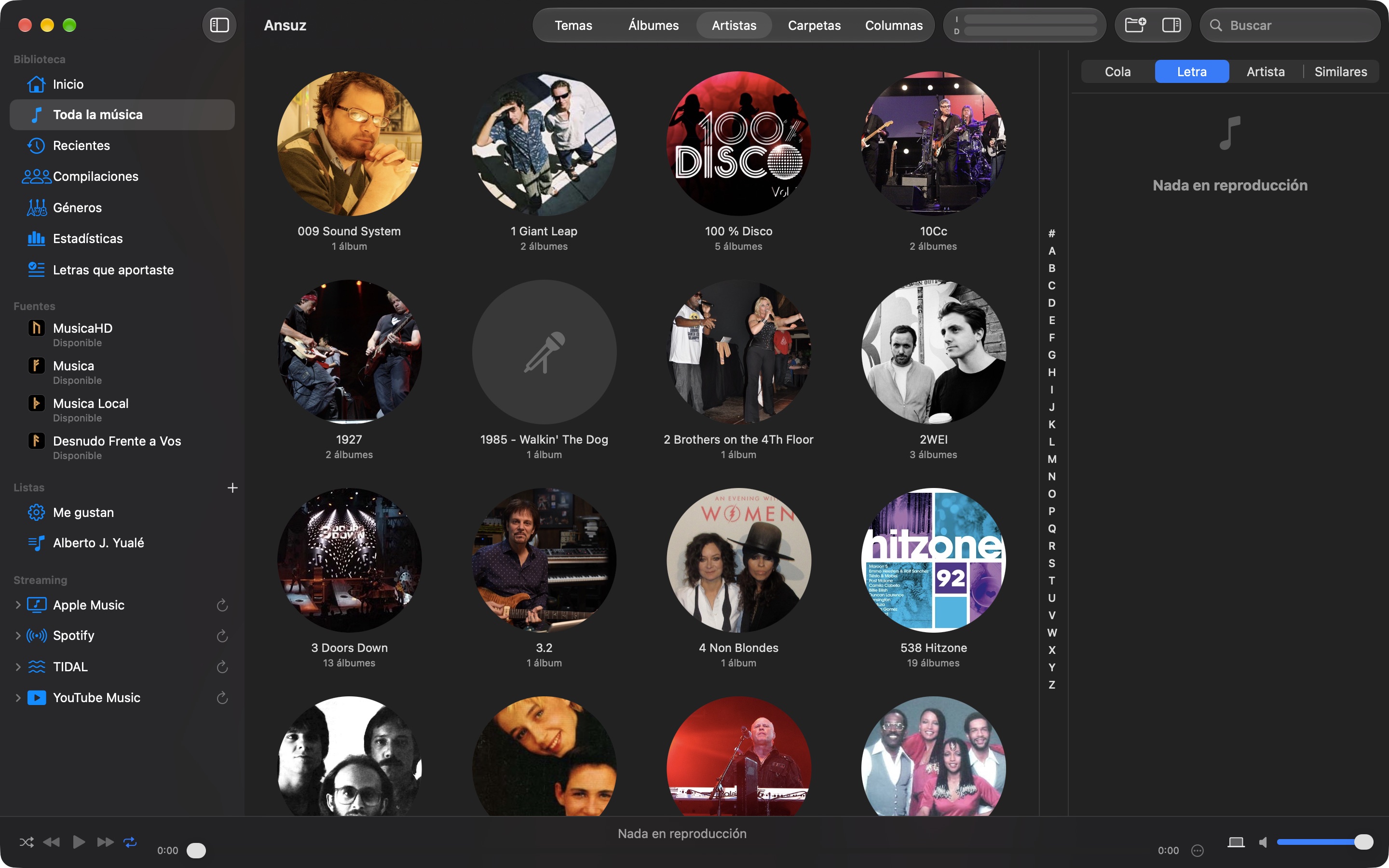
Добавляйте папки с вашего Mac, внешних дисков и сетевых ресурсов. Ansuz объединяет их в один каталог с одной строкой поиска. Отключённый диск остаётся в библиотеке, серым, пока не вернётся; перенесите коллекцию на новый NAS и переместите источник, не потеряв оценок, плейлистов и истории. Локальные папки обновляются сами при изменении файлов; сетевые пересканируются по вашей команде. Каждый источник получает в боковой панели значок — руну старшего футарка. А если вы мыслите папками, режим «Папки» проходит по каждому источнику как Finder: значками, списком или колонками. Уезжаете? Отключите источники, до которых не дотянуться, и Ansuz перестанет искать их при каждом запуске; по возвращении подключите их снова. Переименуйте или переместите папку — её треки сохранят оценки и историю. Щелчок правой кнопкой по источнику покажет всё о нём: файлы по типам, занимаемое место и состояние диска.
То, что вы слушаете, — первым
Когда дисков тысячи, любимые альбомы не должны требовать поиска. «Главная» открывается полками избранных, недавно и чаще всего прослушанных альбомов, а вся коллекция — сразу под ними. Отметьте альбом сердечком, чтобы он был наверху.
Обзор по колонкам
Сужайте библиотеку шаг за шагом, как в iTunes: жанр, затем исполнитель альбома, затем альбом; или формат, частота дискретизации и альбом, чтобы найти музыку высокого разрешения. До пяти колонок рядом, в каждой — сколько песен у каждого значения, а внизу — таблица песен с тем, что вы выбрали. Четырнадцать полей для сочетания, от композитора и десятилетия до оценки, тональности и BPM, в именованных наборах, которые вы настраиваете сами. Всё считается в базе данных, поэтому даже с миллионом песен ответ мгновенный.
Один и тот же альбом дважды? Вы видите лучший
Держите альбом в MP3 и во FLAC — Ansuz покажет лучшую копию, а остальные в одном щелчке. Какой источник побеждает, решаете вы.
Целые диски, трек за треком
CD, скопированный в один файл с cue-листом, показывается как его треки с воспроизведением без пауз между ними. Образы SACD ISO читаются напрямую, стерео или многоканально, с названиями, записанными на диске.
И редкие форматы тоже
APE, WavPack, Musepack, WMA, TTA, TAK, RealAudio… То, что Mac не умеет воспроизводить, Ansuz декодирует с помощью FFmpeg, встроенного в приложение: ничего не нужно устанавливать. Форматы без потерь звучат точно как оригинал, сэмпл в сэмпл, а образ APE или WavPack со своим cue-листом делится на треки, как любой другой.
Страницы альбомов и исполнителей, которые кое-что знают
Большая обложка — встроенная, из папки или полученная из Cover Art Archive и Last.fm, если в файле её нет, — данные записи, синхронизированный текст, следующий за песней. Биография исполнителя на вашем языке, официальный сайт, социальные профили, предстоящие концерты и похожие треки, которые у вас уже есть, из MusicBrainz, Wikidata, Discogs, Last.fm, Bandsintown и Ticketmaster. Принесите свой текст из файла или буфера обмена, синхронизируйте его строка за строкой, пока играет песня, и опубликуйте на LRCLIB. Инспектор альбома показывает по каждому источнику, что известно и чего не хватает, и сравнивает вашу библиотеку с MusicBrainz и Discogs. Две группы с одним названием остаются раздельными, у каждой своя страница.
Каждый исполнитель — с лицом
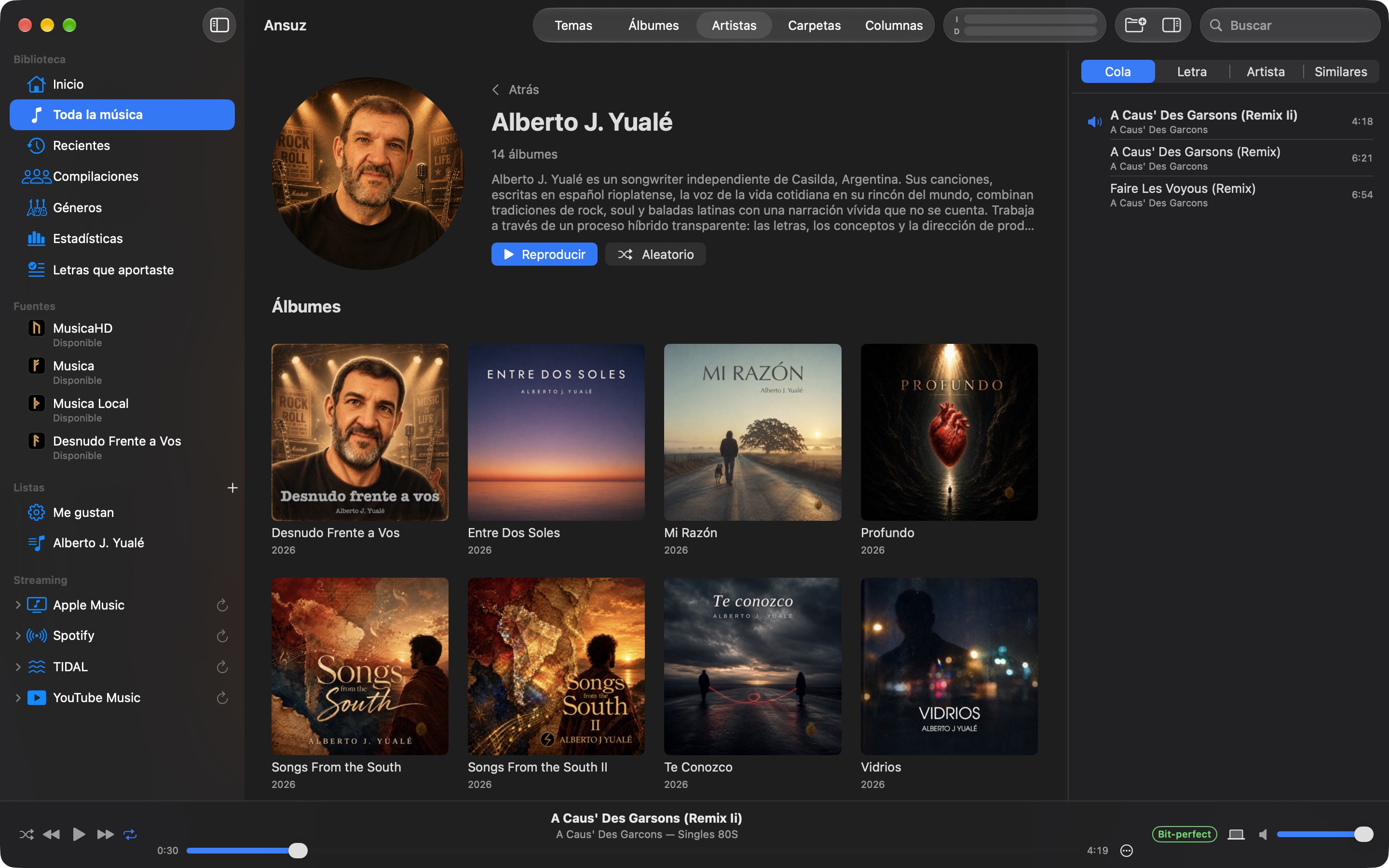
Раздел «Исполнители» с фото каждого и полосой букв, чтобы сразу перейти к любой. На странице исполнителя — краткая биография, альбомы от новых к старым, отдельные разделы EP, синглов, лучшего и сборников и похожие исполнители из вашей медиатеки.
Файлы без тегов получают имена
Акустический отпечаток через AcoustID и MusicBrainz даёт имена песням, которых нет в ваших тегах. Файлы совсем без тегов берут исполнителя, альбом и год из имён папки и файла. Каждый альбом сопоставляется со своим релизом MusicBrainz, так что записи, ISRC, лейбл и каталожный номер приходят из базы данных, а не из догадок. А когда диска в MusicBrainz ещё нет, Ansuz открывает редактор релизов, заполненный из ваших файлов, чтобы вы его добавили. Для Discogs он так же готовит черновик в CSV. «Дополнить теги» добавляет то, чего песне не хватает, например год, жанр или ISRC, готовое к записи в файл из редактора тегов.
Ваши плейлисты повсюду
Оценивайте песни и отмечайте любимые в таблице; любимые уходят в Last.fm. Скробблинг в Last.fm и ListenBrainz с офлайн-очередью. Собирайте плейлисты перетаскиванием или умные плейлисты, которые заполняются сами по правилам, импортируйте и экспортируйте M3U. Публикуйте плейлист в Apple Music, Spotify или TIDAL, импортируйте плейлисты YouTube Music или отправляйте туда свой как файл CSV для TuneMyMusic, и смотрите свои стриминговые плейлисты в Ansuz с песнями, которые у вас есть, готовыми к воспроизведению. Переходите с «Музыки» или iTunes? Импортируйте оценки, прослушивания и плейлисты из экспортированной медиатеки.
Плейлисты, очередь и история
Ваши собственные плейлисты, очередь воспроизведения с «Воспроизвести следующим» и перетаскиванием для изменения порядка, перемешивание и повтор. Недавние альбомы, счётчики прослушиваний и полная история живут в библиотеке. Окно информации о треке (⌘I) показывает технические данные файла; у BPM и тональности свои колонки в таблице, а вы выбираете, какие поля сетка альбомов показывает под каждой обложкой. Меню ⋯ рядом с полосой прогресса держит все действия для играющей песни на расстоянии одного клика. Жанры — это списки, по которым можно ходить, щёлкать и искать. Альбомы показывают полную дату выпуска, а не только год. Раздел «Сборники» собирает альбомы разных исполнителей. Раздел «Статистика» показывает ваши прослушивания в стиле Last.fm: самые прослушиваемые исполнители, альбомы, песни и жанры за любой период, прослушивания по десятилетиям, часам и дням недели, и то, что вы ни разу не слушали.
Редактирование тегов, только если попросите
Редактор тегов, созданный для больших библиотек: сужайте библиотеку правилами или готовыми фильтрами (без жанра, без композитора, ждут записи), редактируйте в таблице или задавайте одно значение тысячам песен сразу, отменяйте любую правку. Изменения сразу попадают в библиотеку, а в ваши файлы — только когда вы нажмёте «Записать теги»; перед заменой файла проверяется, что звук остался побитно идентичным. Работает и с отключённым NAS. Запись в файлы по умолчанию выключена.
Обложка - PDF для вашего CD
Со страницы альбома ⌘P собирает PDF из того, что Ansuz уже знает о диске: буклет с обложкой, списком песен, участниками, техническими данными, всеми тегами файлов и текстами или вкладыши для коробки в реальном размере с метками реза для jewel-, slim- и digipak-коробок. Сохраните или напечатайте в масштабе 100 %, чтобы хранить диски на компьютере или заменить порванную обложку.
Долгие работы идут, пока вы спите
Перечитать теги, найти обложки, снять отпечатки, поискать новые файлы: на 200 000 треков это дни. Выберите временные окна по дням недели, и Ansuz пройдёт их сам, запоминая сделанное, чтобы ничего не выполнять дважды. Перетаскивайте задачи, чтобы задать порядок их выполнения. Чтобы проанализировать только один альбом, плейлист или песню, используйте их меню.
Ваша библиотека на iPhone
Ansuz для iPhone — пульт для Mac: просматривайте всю библиотеку, выбирайте, что играет, меняйте порядок очереди, ставьте оценки, меняйте громкость или выход. Или берите плейлисты с собой: Mac копирует их на телефон по вашей сети, исходным файлом, в Apple Lossless или AAC, в фоне. Оценки, «Любимое» и прослушивания возвращаются на Mac, а прослушивания скробблятся с телефона. Никакого облака посередине. В машине CarPlay воспроизводит её со стандартным экраном «Исполняется». Или просто попросите Siri: «Включи Coldplay в приложении Ansuz».
Ваш iPhone без Mac
iPhone работает и сам по себе. Скопируйте музыку в папку Ansuz в приложении «Файлы», по кабелю с компьютера, или отправьте её через AirDrop, Почту, WhatsApp или Safari, включая zip-архивы, — она сама попадёт в библиотеку. Добавляйте папки с флешки, из iCloud Drive, с сетевого сервера, из Dropbox или Google Drive: скопированными на телефон или прямо на месте, не занимая места. FLAC, ALAC, AAC, MP3, WAV и AIFF, с тегами и обложками. Или отправьте её по Wi-Fi из браузера любого компьютера, целыми папками: iPhone покажет адрес и PIN. По-прежнему без учётных записей и облака Ansuz.
Ваш музыкальный сервер — на iPhone
Подключите Ansuz для iPhone к серверу Subsonic или OpenSubsonic, например Navidrome, Airsonic или Gonic, и его каталог войдёт в библиотеку: альбомы рядом с остальными, один поиск по всему, его плейлисты, CarPlay. Подойдёт и NAS с DLNA-сервером, например Twonky или MiniDLNA: Ansuz сам найдёт его в вашей сети, а сервер из другой сети можно добавить по адресу. Подойдёт и общая папка NAS через приложение «Файлы»: Ansuz читает её на месте. Каждый трек загружается во время воспроизведения, в оригинале или в MP3 для экономии трафика, а «Загрузить на iPhone» сохраняет альбом для прослушивания без сети. Пароль остаётся в связке ключей iPhone; каждый запрос несёт одноразовый токен. Вдали от дома загруженное продолжает играть.
Приложение «Музыка» — внутри Ansuz
Добавьте медиатеку «Музыки» iPhone как источник, и треки, которые вы купили, импортировали с CD или синхронизировали с компьютера, войдут в библиотеку Ansuz: те же альбомы, один поиск, их плейлисты, CarPlay, с воспроизведением без пауз, ReplayGain и кроссфейдом. Ничего не копируется и не меняется: Ansuz читает треки там, где они лежат, а то, что вы добавляете в «Музыку», появляется само. Треки Apple Music с защитой от копирования играют только в приложении «Музыка», поэтому Ansuz их не показывает и сообщает, сколько их.
Ваша библиотека на телевизоре
Ansuz для Apple TV воспроизводит всю библиотеку вашего Mac в гостиной, потоком по вашей сети: альбомы, исполнители, плейлисты и поиск с клавиатуры или голосом. То, что Apple TV не умеет декодировать, включая DSD и SACD, Mac конвертирует на лету. Экран воспроизведения, который видно с дивана, жесты на клик-панели для переключения и перемотки, очередь, которую можно редактировать, и обложка на весь экран, когда пультом никто не пользуется. На Apple TV ничего не хранится, и никакого облака посередине. Даже при выключенном Mac он воспроизводит музыку прямо с серверов Subsonic, Navidrome или DLNA в вашей сети, а iPhone тоже может открыть телевизору свою медиатеку.
Ваша медиатека — везде
Включите сервер Subsonic, и ваш Mac раздаёт медиатеку приложениям Subsonic, таким как Amperfy, play:Sub, Symfonium или Feishin, на телефоне или другом компьютере, с пользователями и профилями. Вне дома Ansuz открывает порт на роутере и работает по HTTPS с сертификатом Let’s Encrypt, который сам запрашивает и продлевает, с динамическим DNS; или используйте Tailscale.
Bit-perfect, если хотите
Направьте Ansuz на свой DAC, пока остальной Mac сохраняет собственный выход. Ansuz переключает устройство на частоту дискретизации каждого файла, может занять его в монопольном режиме, регулирует громкость самого DAC вместо масштабирования сэмплов, а метка Bit-perfect показывает, когда устройство получает файл нетронутым, или что его меняет. С совместимым DAC DSD идёт напрямую через DoP: 1-битный поток без изменений.
Мини-плеер и строка меню
Компактное плавающее окно (Окно › Мини-плеер, ⇧⌘M) с обложкой, треком, кнопками управления, прогрессом и громкостью, всегда поверх других окон. И Ansuz в строке меню: играющий трек с кнопками «назад», «воспроизвести/пауза» и «вперёд» в один щелчок.

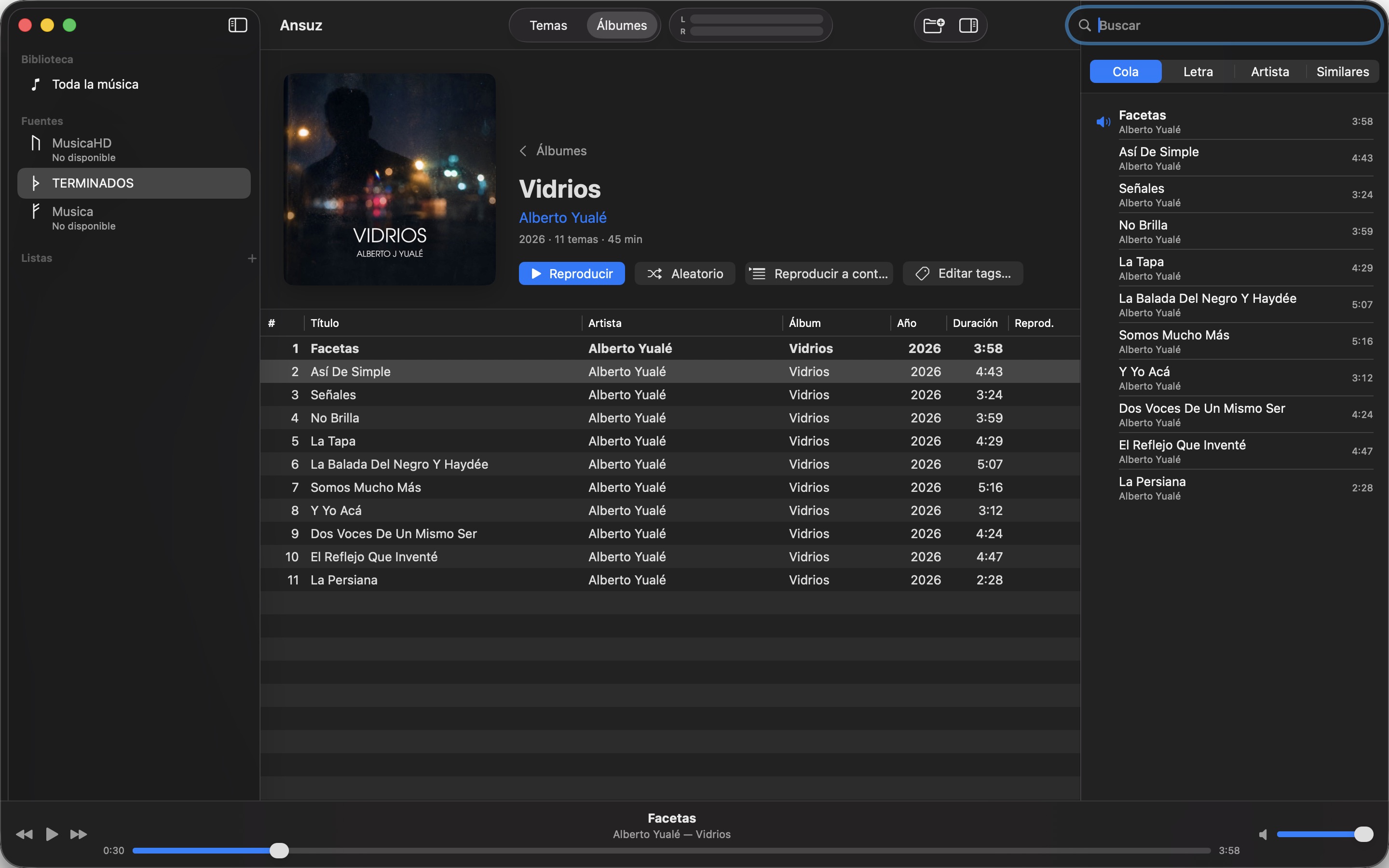
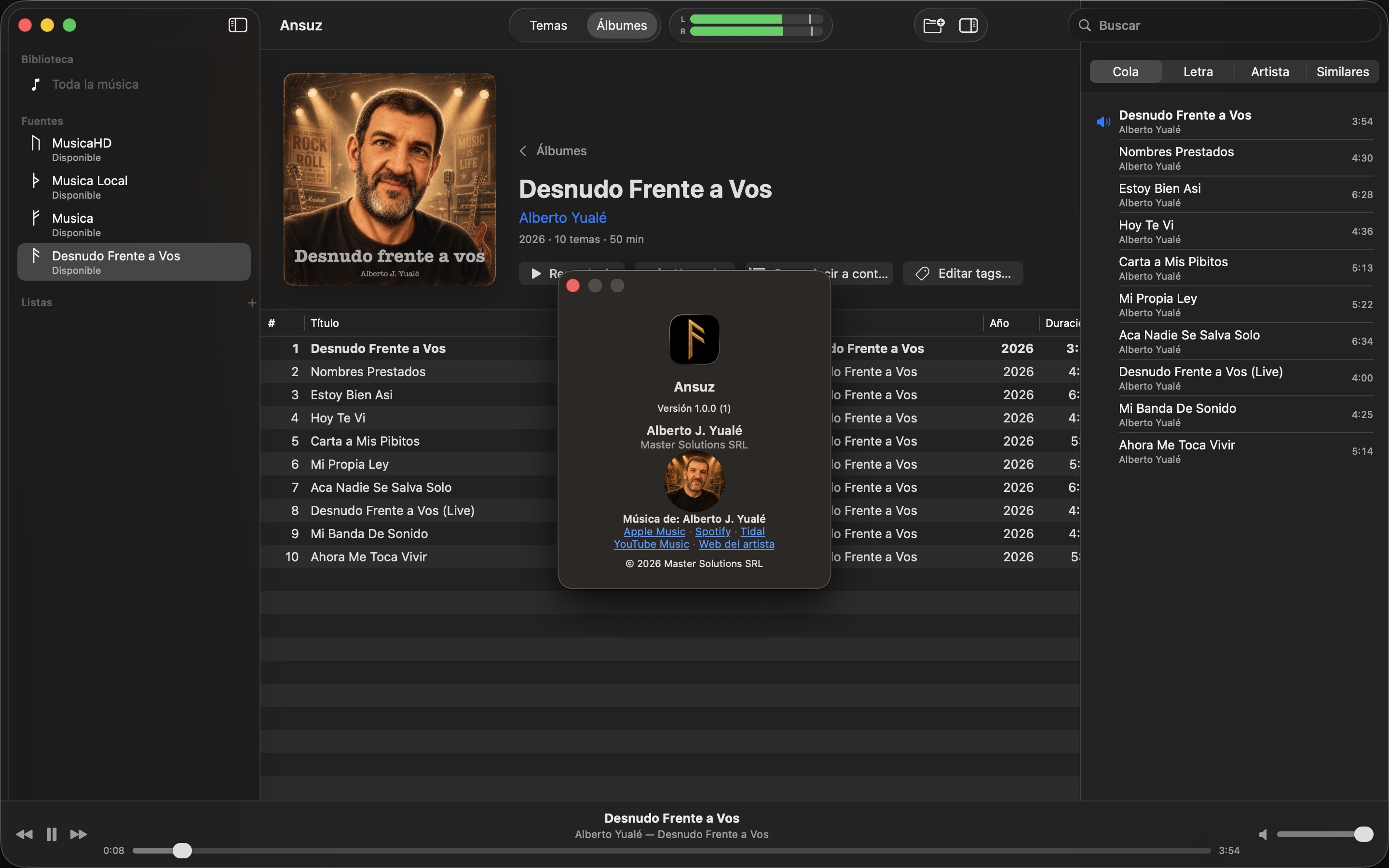
Ansuz создан музыкантом для его собственной коллекции. Он поставляется с альбомом «Desnudo Frente a Vos» Альберто Х. Юале, чтобы при первом запуске было что послушать; оставьте его или удалите в Настройках.
Скриншоты
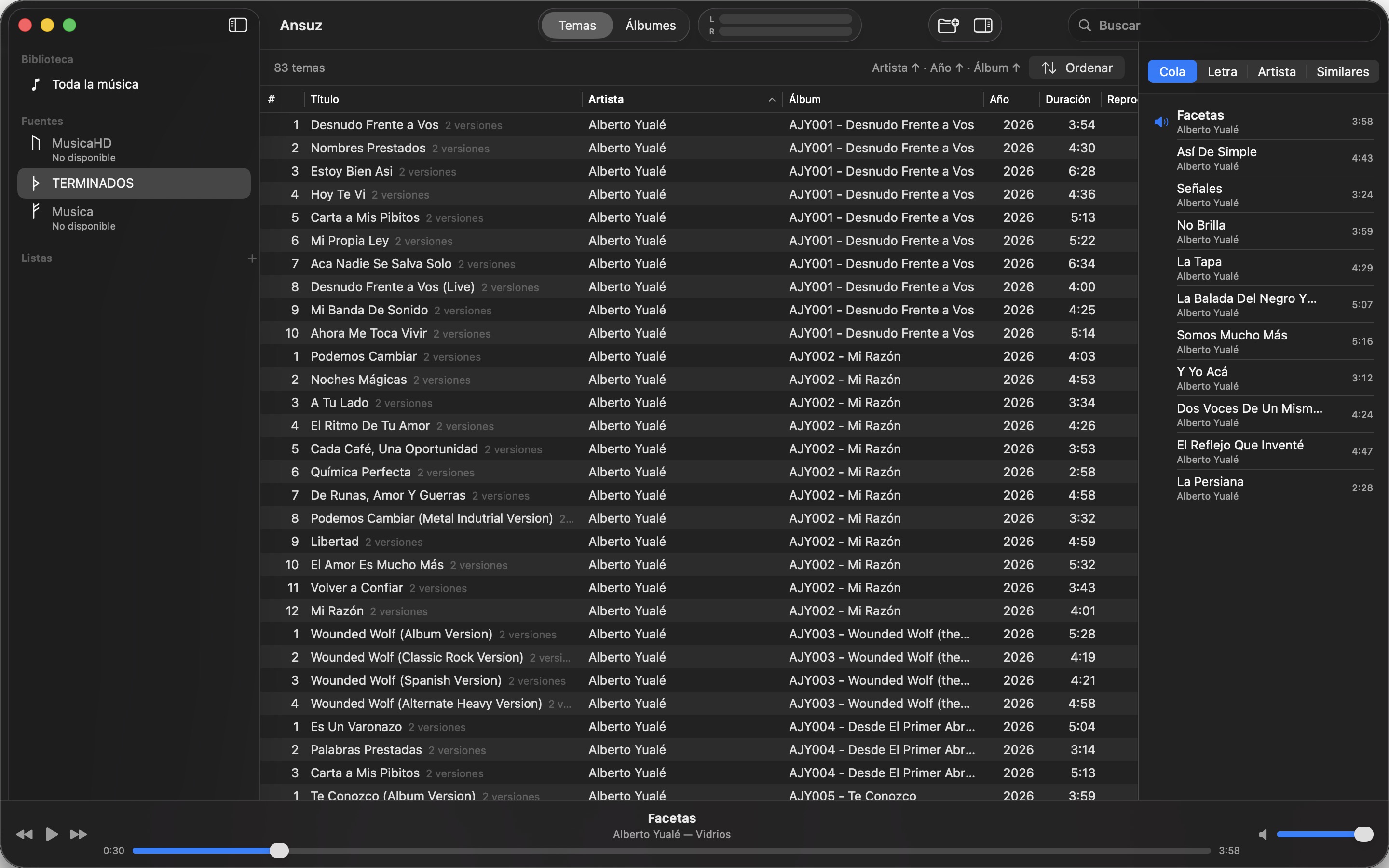
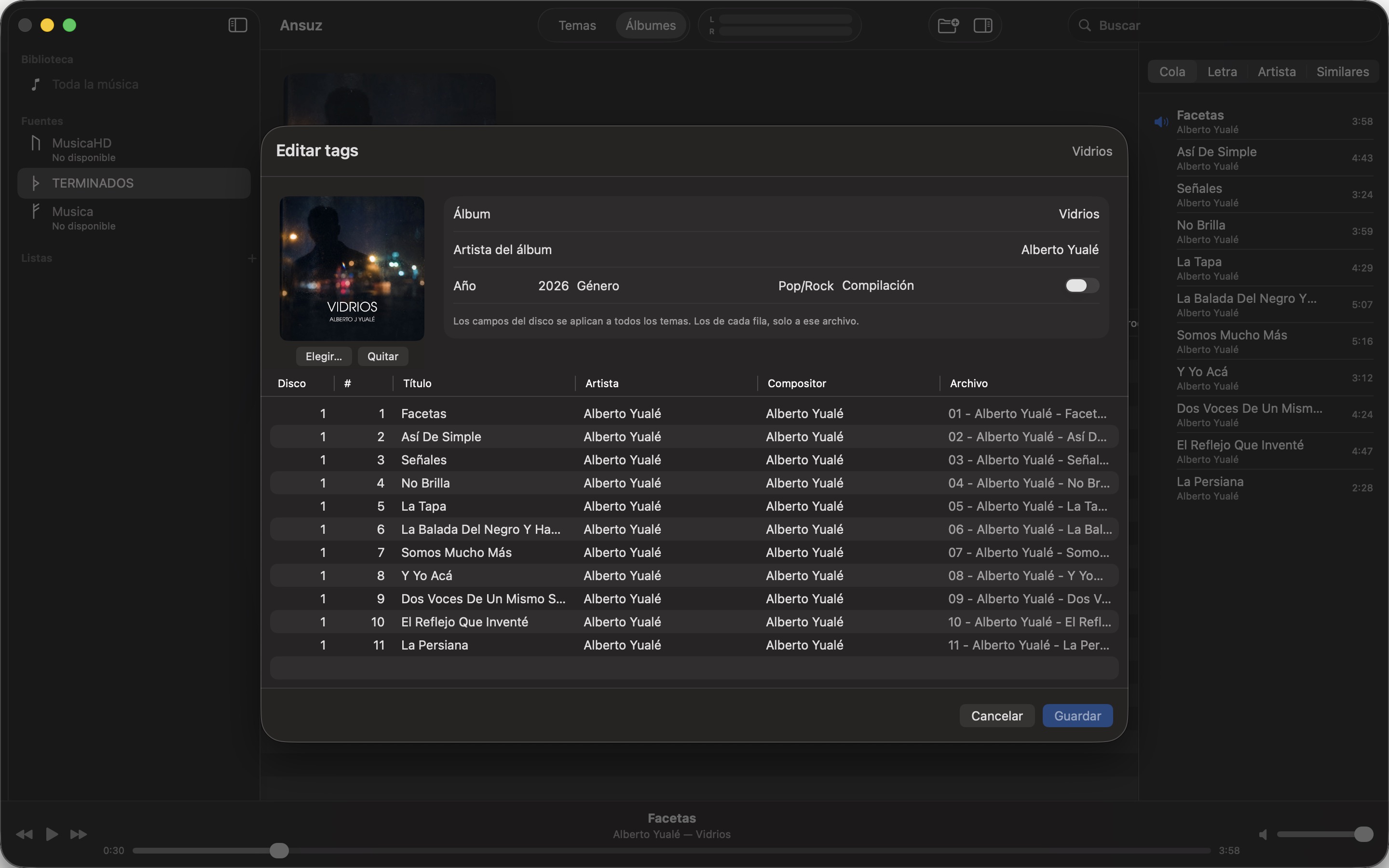
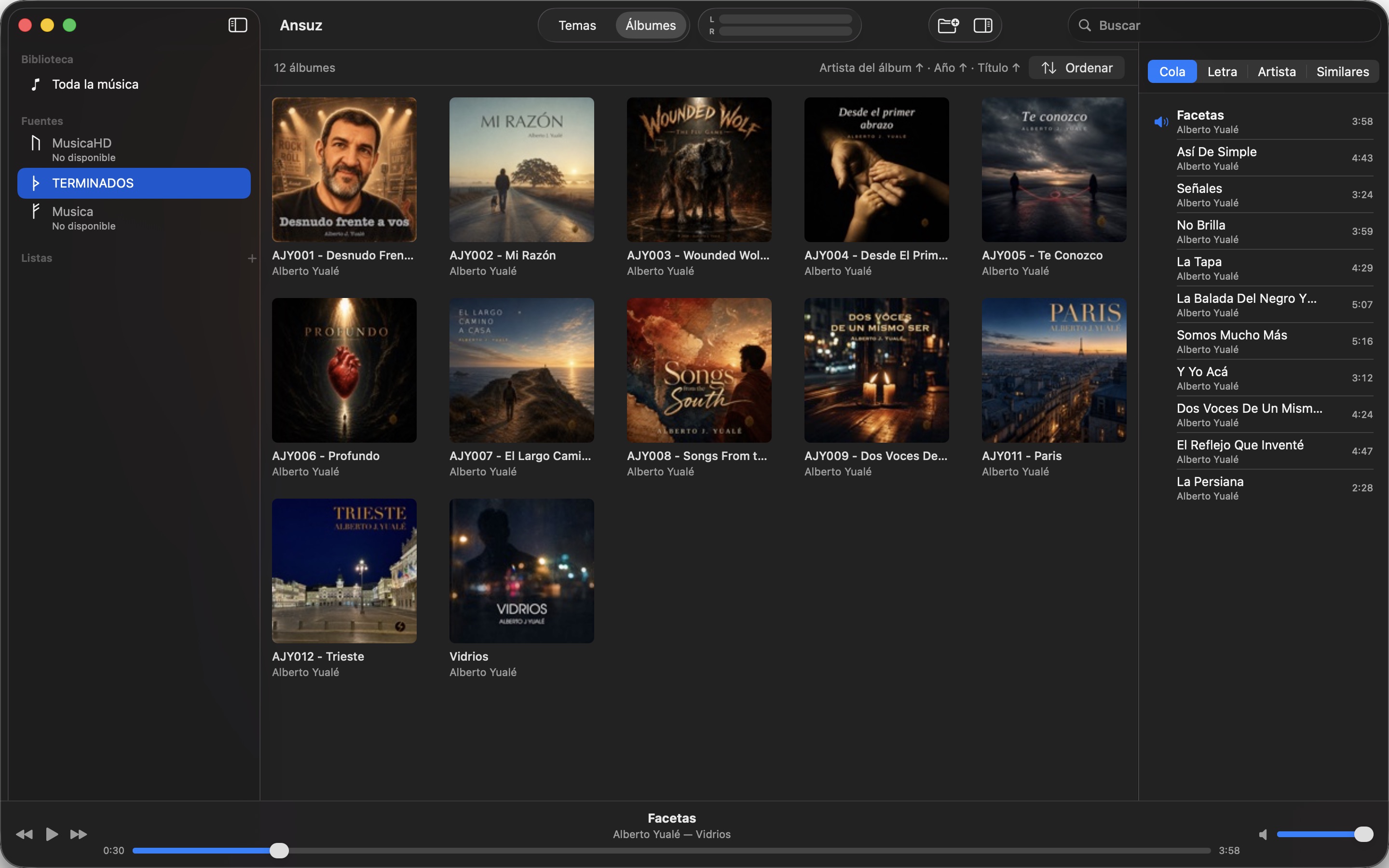
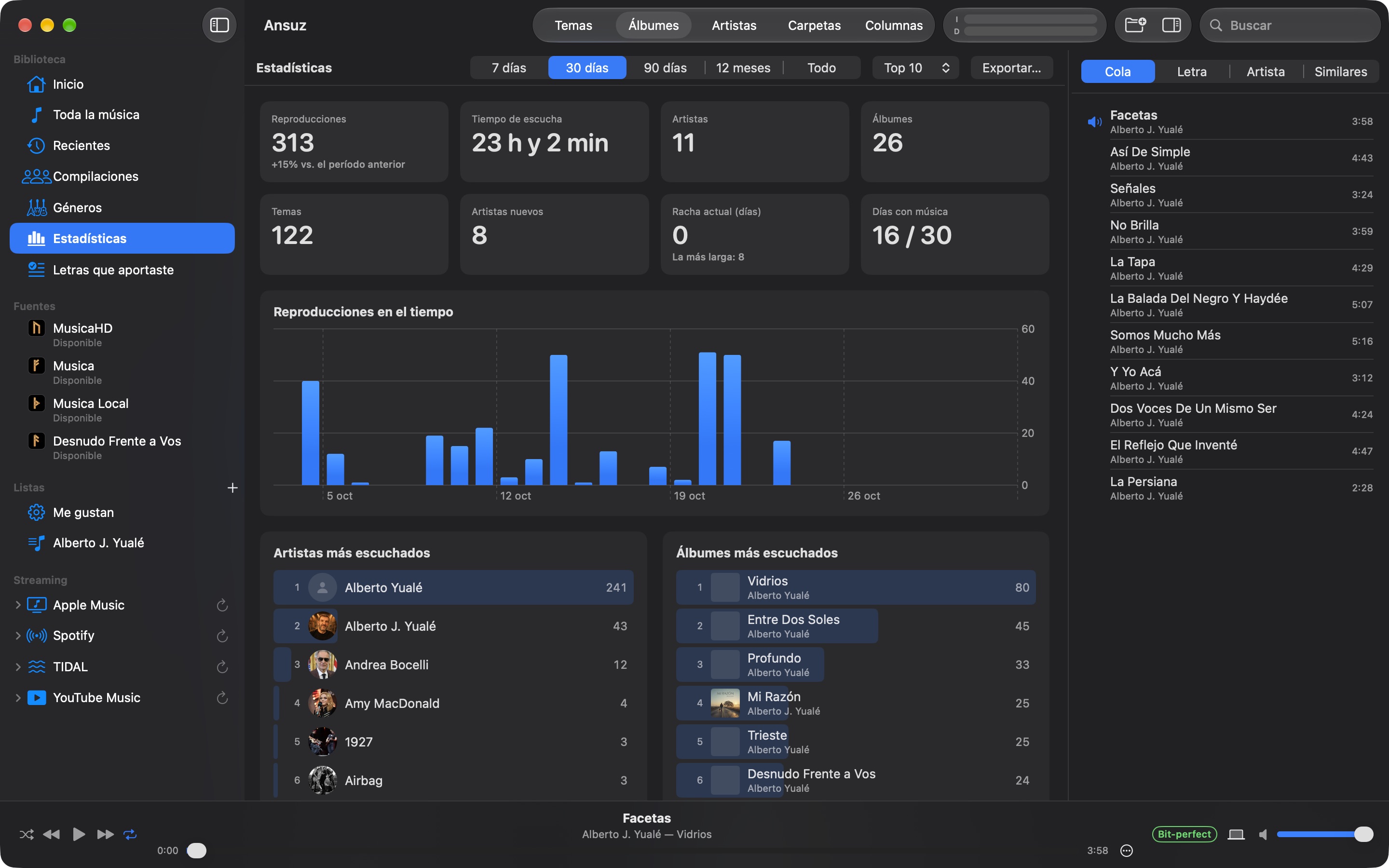
Справка
Полное руководство, то же, что встроено в приложение (Справка › Справка Ansuz, ⌘?).
Читать руководство →Политика конфиденциальности
У Ansuz нет серверов, аккаунтов и аналитики. Ваш индекс, обложки и история остаются на вашем Mac.
Читать политику конфиденциальности →Контакт
Вопросы, ошибки, идеи? Напишите нам, и мы ответим.