 Ansuz

Ansuz
献给依然拥有自己音乐的人的 Mac 播放器。
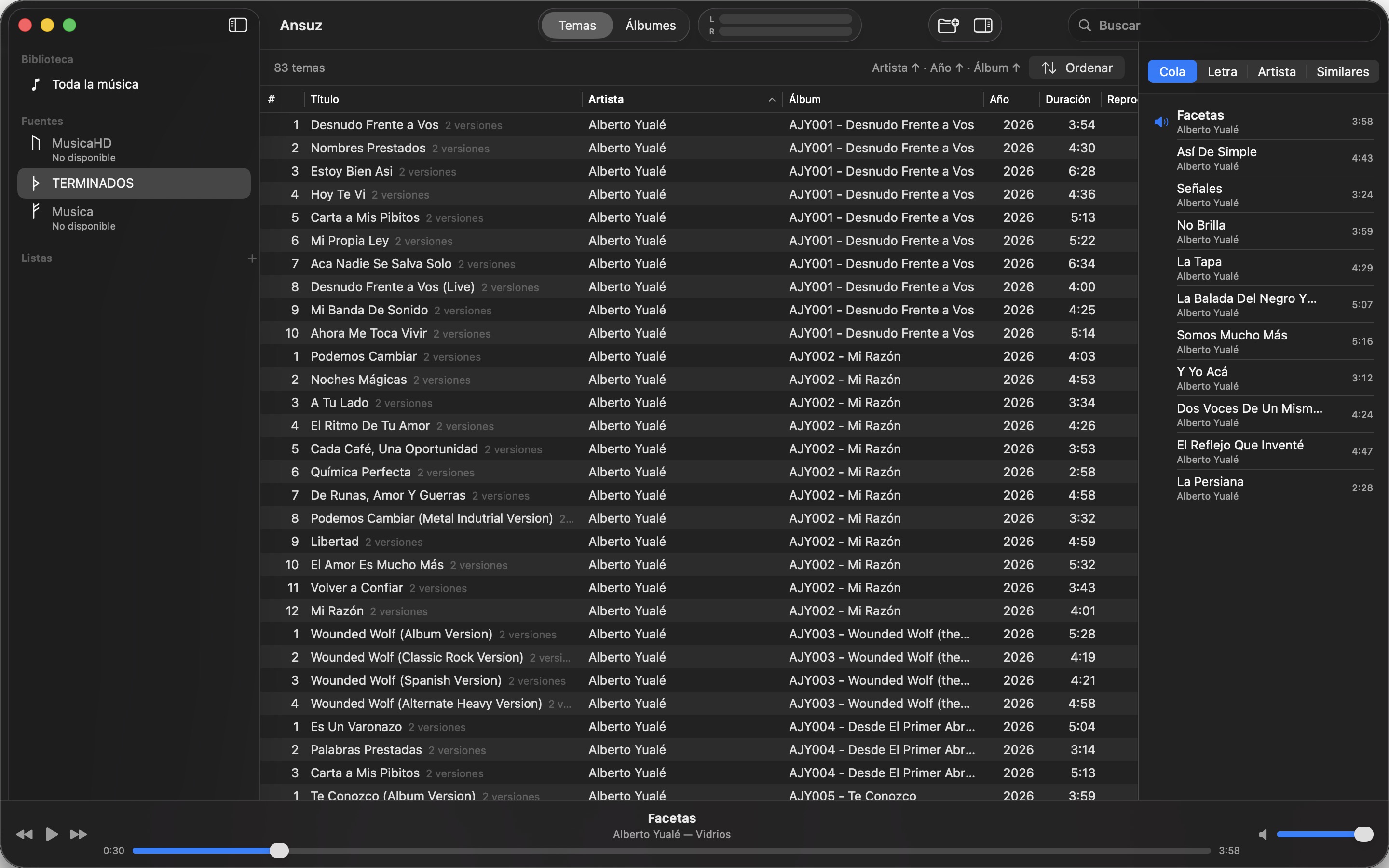
为大型本地收藏打造的原生 macOS 播放器:硬盘或 NAS 上的 FLAC、DSD 和 SACD。一个目录、即时搜索、无缝播放、歌词、艺人页面和 Last.fm。而且它从不触碰你的文件。
Mac 需要 macOS 15 或更高版本,iPhone 需要 iOS 18 或更高版本,Apple TV 需要 tvOS 18 或更高版本。 提供英语、西班牙语、法语、意大利语、葡萄牙语(巴西)、德语、俄语、简体中文、繁体中文、日语、波兰语和瑞典语。
为什么选择 Ansuz
为大而生。
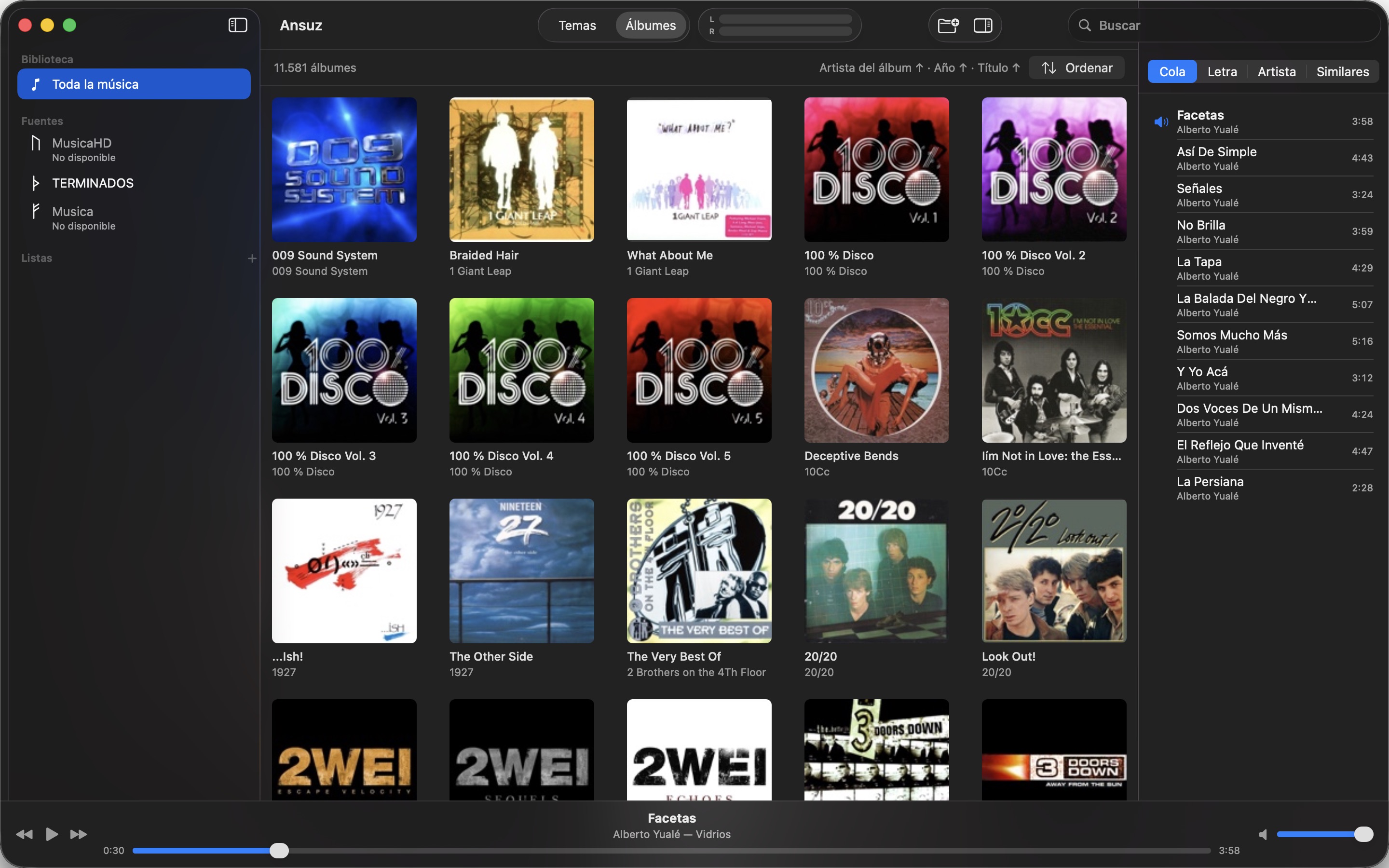
NAS 上的一百万首曲目只是寻常的星期二。搜索、排序和浏览始终即时,因为 Ansuz 只索引一次,之后从自己的数据库工作,而不是从文件夹。
你的文件仍然是你的。
Ansuz 读取标签,而不是重写它们。不移动、不重命名、不上传云端。它生成的一切都在自己的文件夹里;删除应用,你的东西丝毫未变。唯一的例外是默认关闭的标签编辑器,它只写入你更改的字段。
没有任何东西“打电话回家”。
没有账户、没有服务器、没有分析。Ansuz 只在你要求时才联系 Last.fm、MusicBrainz 或 LRCLIB,并且明白地告诉你。
Ansuz 能做什么
一个资料库,来自多个地方
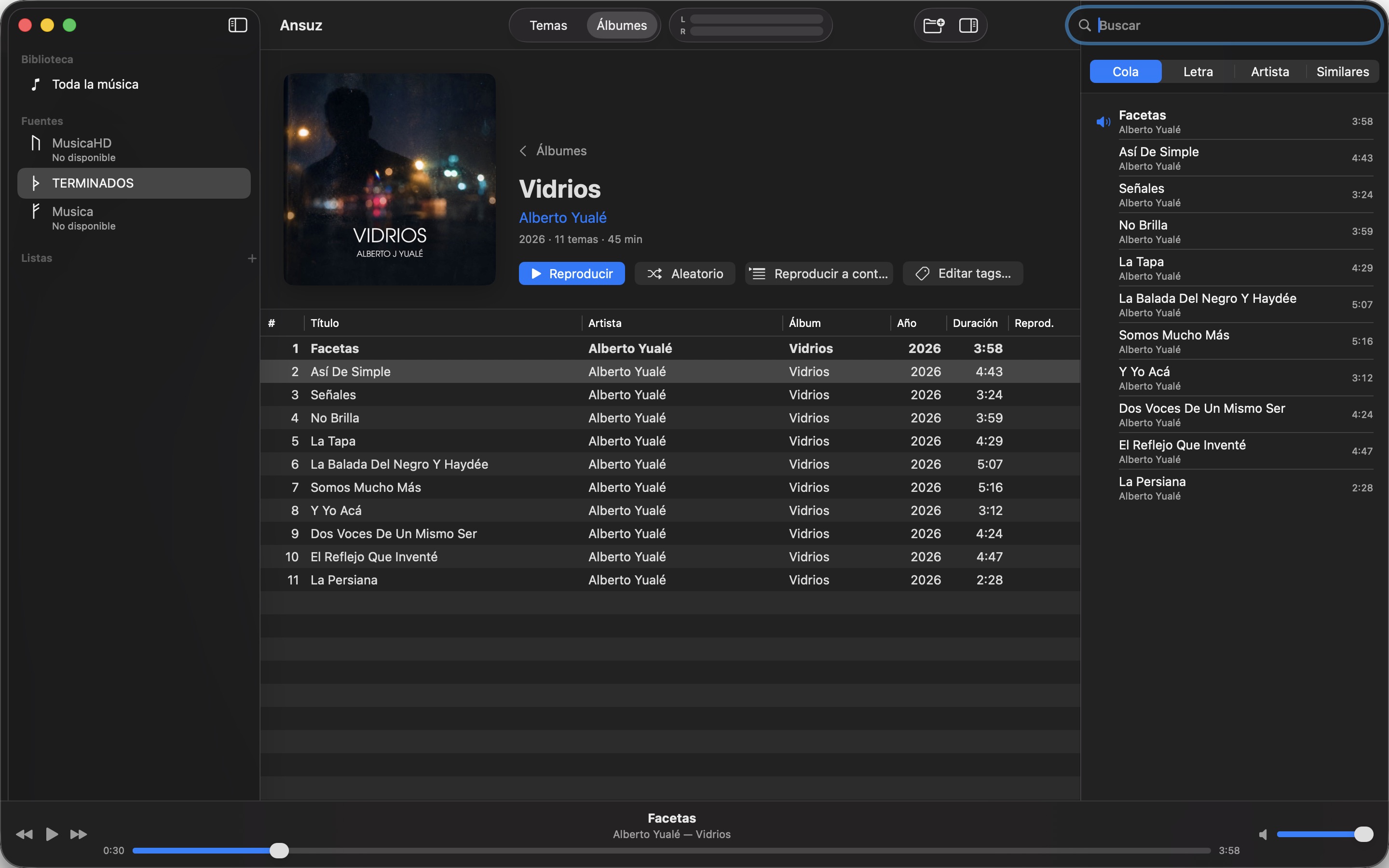
添加来自 Mac、外置硬盘和网络共享的文件夹。Ansuz 把它们合并为一个目录,只有一个搜索框。拔掉的硬盘会以灰色留在资料库中直到它回来;把收藏搬到新的 NAS 并重新定位来源,不会丢失评分、播放列表或历史。本地文件夹在文件变化时自动更新;网络共享按你的要求重新扫描。每个来源在边栏中以一个老弗萨克卢恩符文作为图标。如果你习惯按文件夹来找,“文件夹”视图会像访达一样浏览每个来源,可用图标、列表或分栏。要出门?把连不上的来源断开,Ansuz 就不会在每次启动时去找它们;回来后再重新连接。重命名或移动文件夹后,其中的歌曲仍保留评分和播放记录。右键点按来源即可了解它的一切:按类型划分的文件、占用的空间以及磁盘的健康状况。
常听的,放在最前面
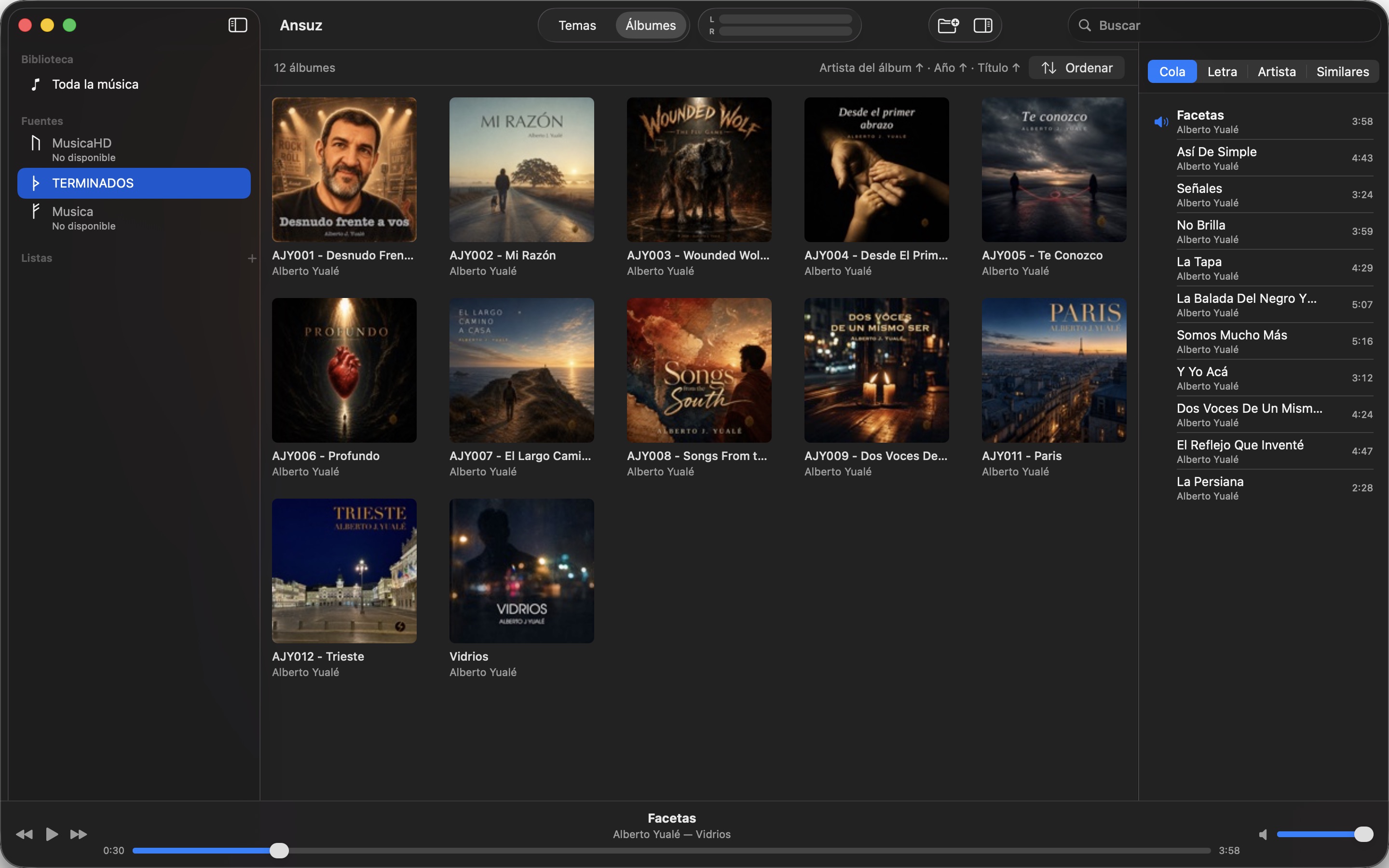
有成千上万张 CD 时,最爱的专辑不该还要搜索。首页一打开就是收藏、最近播放和最常播放的专辑书架,整个收藏就在下方。给专辑点个心形,它就一直在最上面。
分栏浏览
像 iTunes 那样一步步缩小资料库范围:先按流派,再按专辑艺人,再按专辑;或者按格式、采样率和专辑,找出你的高解析度音乐。最多五栏并排,每栏显示每个取值有多少首歌曲,下方是所选内容的歌曲表格。十四个字段可以组合,从作曲和年代到评分、调性和 BPM,保存为可自行编辑的命名配置。所有计数都在数据库中完成,即使有一百万首歌曲也即时响应。
同一张专辑出现两次?你看到的是最好的那份
把一张专辑同时保存为 MP3 和 FLAC,Ansuz 会显示最好的副本,其他的一键可达。哪个来源胜出由你决定。
整张碟片,逐曲目呈现
抓取为一个文件并附带 .cue 表的 CD 会以曲目的形式显示,曲目间无缝播放。SACD ISO 镜像直接读取,立体声或多声道,附带碟片上存储的标题。
冷门格式也不例外
APE、WavPack、Musepack、WMA、TTA、TAK、RealAudio……Mac 无法播放的格式,Ansuz 用内置于应用中的 FFmpeg 解码:无需安装任何东西。无损格式听起来与原始文件完全相同,逐个采样一致;带 .cue 的 APE 或 WavPack 镜像也会像其他镜像一样拆分为曲目。
懂行的专辑和艺人页面
大幅封面,内嵌或来自文件夹,文件没有时从 Cover Art Archive 和 Last.fm 获取;录音详情;跟随歌曲的同步歌词。你所用语言的艺人简介、官方网站、社交资料、即将举行的演出,以及你已拥有的相似曲目,来自 MusicBrainz、Wikidata、Discogs、Last.fm、Bandsintown 和 Ticketmaster。从文件或剪贴板导入你自己的歌词,在歌曲播放时逐行同步,并发布到 LRCLIB。专辑检查器逐个来源显示已知和缺失的内容,并把你的资料库与 MusicBrainz 和 Discogs 比较。两支同名的乐队各自分开,各有自己的页面。
每位艺人,都有照片
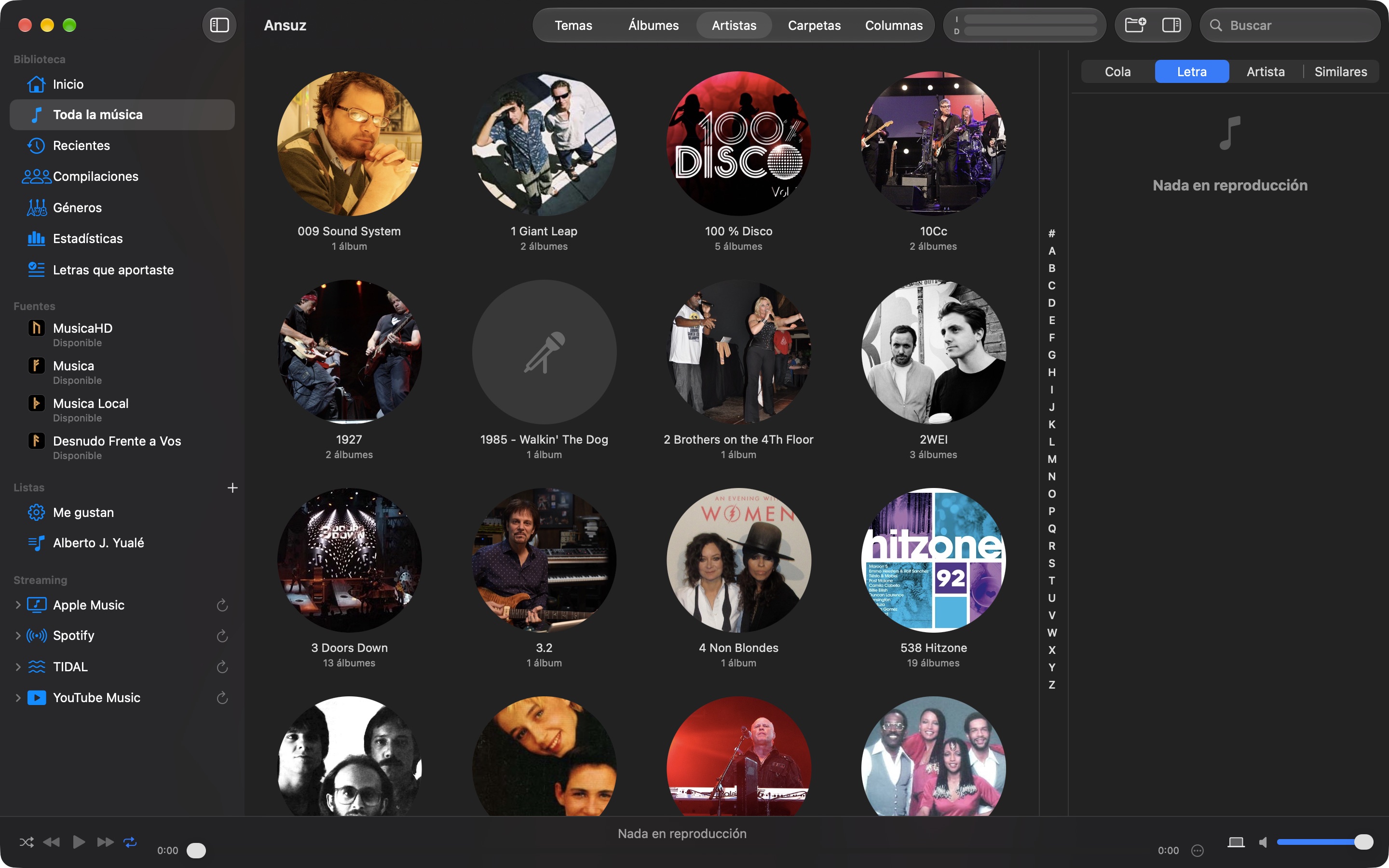
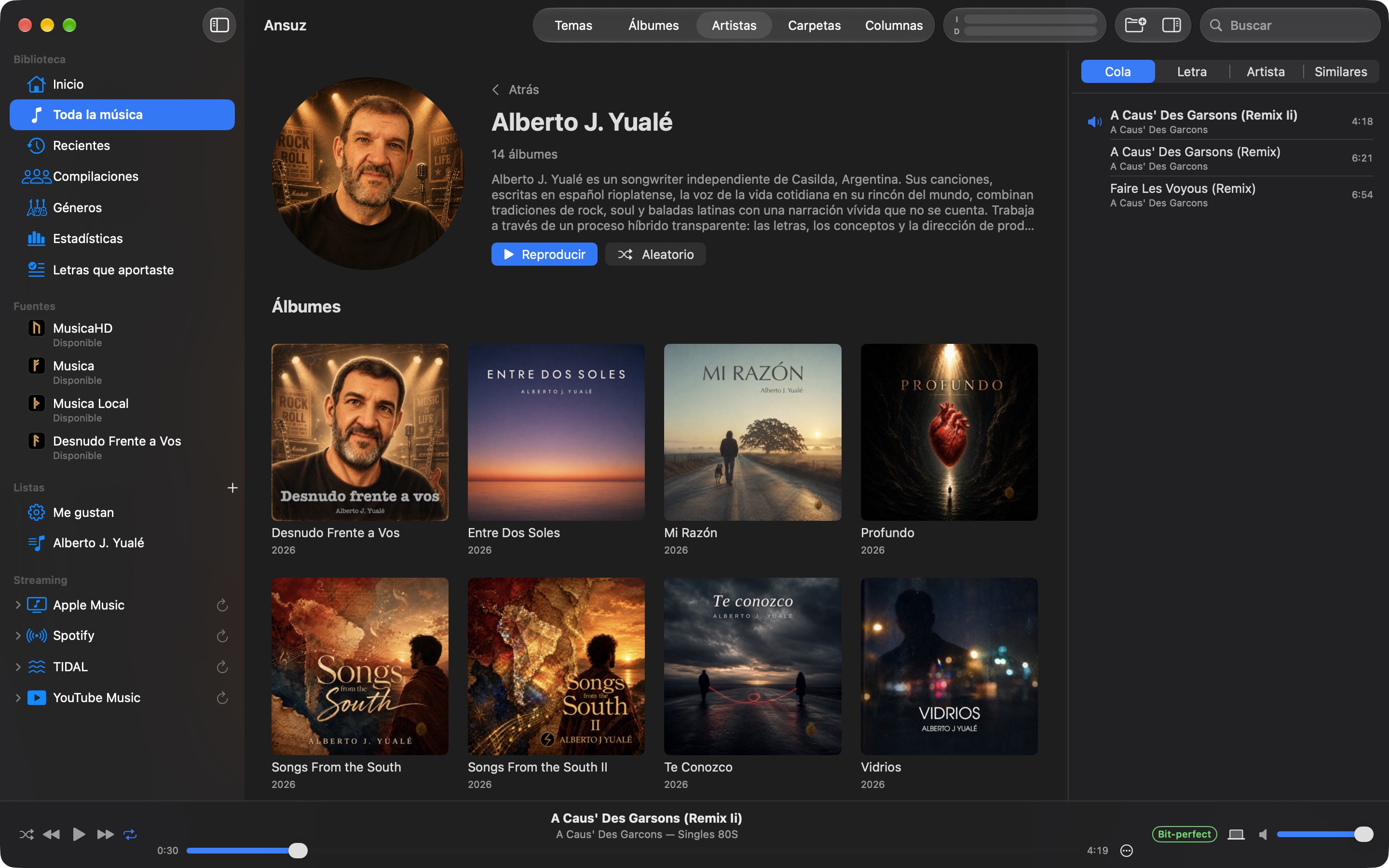
艺人视图显示每位艺人的照片,并提供可直接跳到任意字母的字母栏。每位艺人的页面都有简短介绍、由新到旧的专辑、EP、单曲、精选集和合辑的独立分区,以及你资料库中的相关艺人。
无标签的文件获得识别
AcoustID 和 MusicBrainz 的音频指纹为你标签中没有的歌曲命名。完全没有标签的文件从文件夹和文件名获取艺人、专辑和年份。每张专辑都与其 MusicBrainz 发行版匹配,因此录音、ISRC、唱片公司和目录编号来自数据库而不是猜测。当碟片尚未收录于 MusicBrainz 时,Ansuz 会打开已用你的文件填好的发行版编辑器,让你添加它。对于 Discogs,它以同样方式准备 CSV 草稿。“补全标签”可补上单首歌曲缺少的内容,例如年份、类型或 ISRC,之后可从标签编辑器写入文件。
你的播放列表,无处不在
在表格中评分和标记喜欢;喜欢的歌曲会同步到 Last.fm。记录到 Last.fm 和 ListenBrainz,支持离线队列。拖放构建播放列表,或用规则自动填充的智能播放列表,并导入或导出 M3U。把播放列表发布到 Apple Music、Spotify 或 TIDAL,导入你的 YouTube Music 播放列表或以 TuneMyMusic 的 CSV 文件把一个发送过去,并在 Ansuz 中查看你的流媒体播放列表,你拥有的歌曲随时可播。从“音乐”或 iTunes 转来?从导出的资料库导入你的评分、播放次数和播放列表。
播放列表、队列和历史
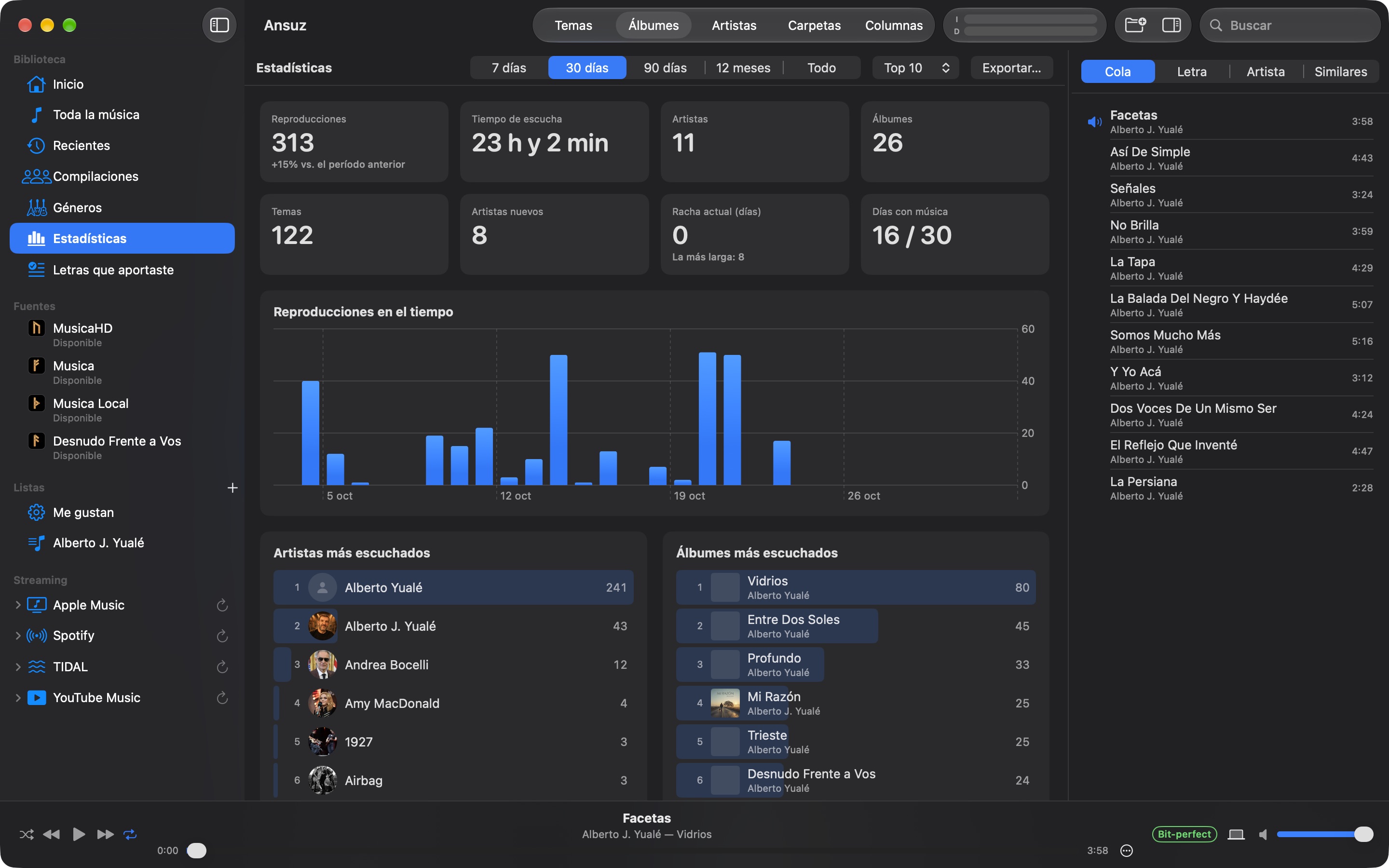
你自己的播放列表,带“下一首播放”和拖动排序的播放队列,随机播放和重复。最近专辑、播放次数和完整历史都在资料库中。曲目信息窗口(⌘I)显示文件的技术细节;BPM 和调性有自己的表格列,你还可以选择专辑网格在每个封面下显示哪些字段。进度条旁的 ⋯ 菜单让针对正在播放歌曲的所有操作一键可达。类型是可以浏览、点按和搜索的列表。专辑显示完整的发行日期,而不只是年份。“合辑”视图汇集多位艺人的专辑。“统计”视图以 Last.fm 的风格展示你的收听情况:任意时间段内最常听的艺人、专辑、歌曲和类型,按年代、时段和星期统计的播放次数,以及你从未播放过的内容。
标签编辑,只在你要求时
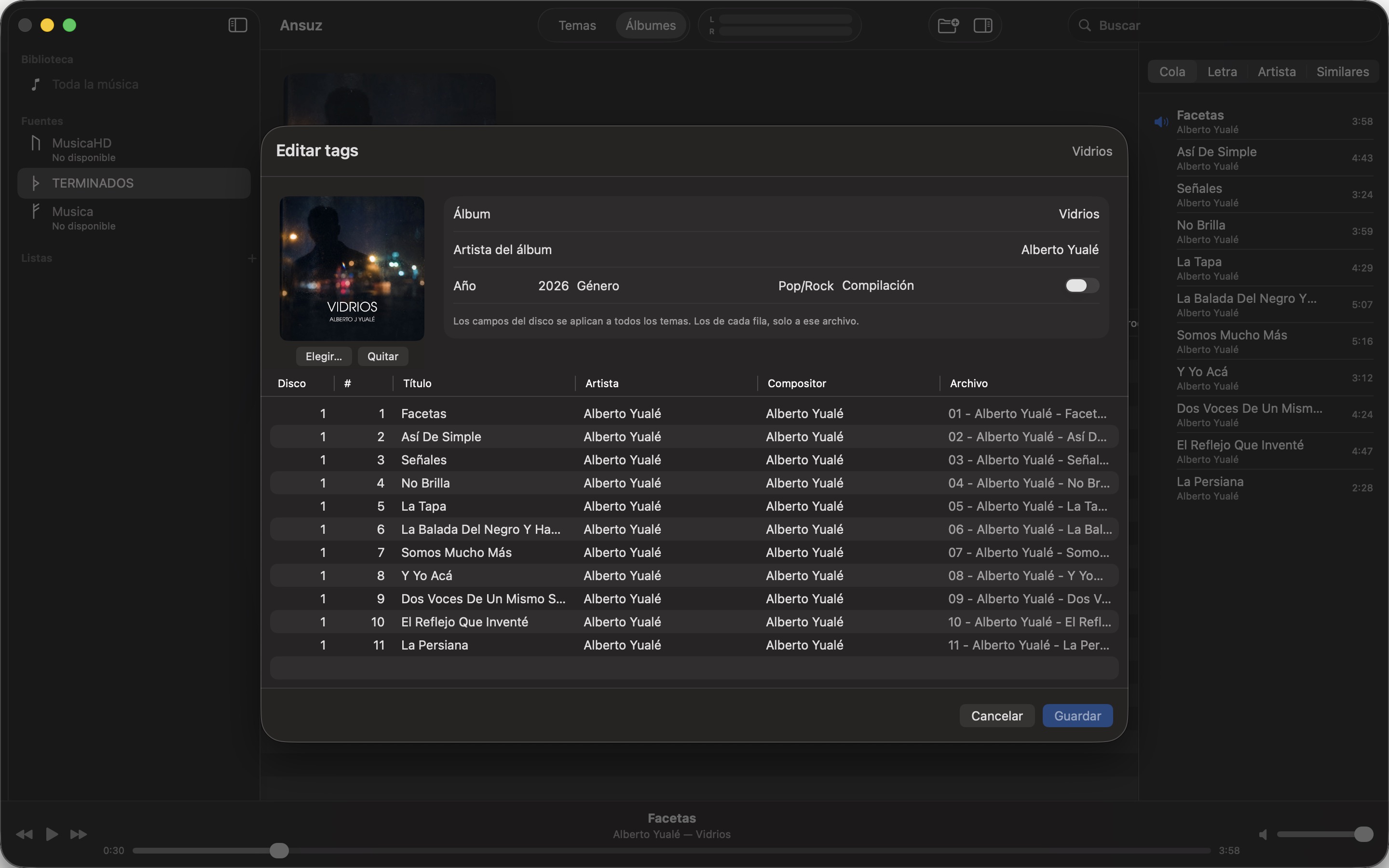
为大型资料库打造的标签编辑器:用规则或现成的筛选器(无类型、无作曲者、等待写入)筛选资料库,在网格中编辑,或一次为数千首歌曲设置同一个值,任何编辑都可撤销。更改会立即进入资料库,只有在你按下“写入标签”时才写入文件;替换文件前会检查音频是否逐位完全相同。NAS 断开时也能使用。写入文件默认关闭。
封面 - PDF,为你的 CD
在专辑页面按 ⌘P,用 Ansuz 已知的碟片信息生成 PDF:含封面、歌曲列表、制作人员、技术细节、文件中所有标签和歌词的歌本,或带裁切标记的实际尺寸盒装插页,适用于宝石盒、薄盒和 digipak。保存或以 100% 打印,把碟片留在电脑上或替换破损的封面。
漫长的工作在你睡觉时运行
重新读取标签、查找封面、计算指纹、寻找新文件:对 200,000 首曲目来说要花好几天。按星期几选择时段,Ansuz 会自行处理,记住已完成的内容,绝不重复。拖动任务以设置运行顺序。若只想分析某张专辑、某个播放列表或某首歌曲,请使用其菜单。
你的资料库,装进 iPhone
iPhone 版 Ansuz 是 Mac 的遥控器:浏览整个资料库,选择播放内容,调整播放队列顺序,评分,更改音量或输出。也可以把播放列表带走:Mac 通过你的网络在后台把它们复制到手机上,格式可以是原始文件、Apple Lossless 或 AAC。评分、喜欢和播放次数会传回 Mac,收听记录从手机上记录播放。中间没有任何云。在车上,CarPlay 使用标准的“正在播放”屏幕播放。也可以直接对 Siri 说“用 Ansuz App 播放 Coldplay”。
不用 Mac 的 iPhone
iPhone 也能单独使用。把音乐拷贝到“文件”应用里的 Ansuz 文件夹,用线缆从电脑拷贝,或从隔空投送、邮件、WhatsApp、Safari 浏览器发送,zip 也可以,音乐会自动加入资料库。还可以添加 U 盘、iCloud 云盘、网络服务器、Dropbox 或 Google Drive 中的文件夹:拷贝到手机上,或就地使用而不占空间。支持 FLAC、ALAC、AAC、MP3、WAV 和 AIFF,连同标签和封面。也可以通过 Wi-Fi 从任何一台电脑的浏览器发送,整个文件夹也行:iPhone 会显示一个地址和一个 PIN。依然没有 Ansuz 账户,也没有 Ansuz 云。
你的音乐服务器,装进 iPhone
把 iPhone 版 Ansuz 连接到 Subsonic 或 OpenSubsonic 服务器,例如 Navidrome、Airsonic 或 Gonic,它的曲库就会并入资料库:专辑和其他专辑放在一起,一次搜索涵盖全部,还有它的播放列表和 CarPlay。装有 DLNA 服务器(例如 Twonky 或 MiniDLNA)的 NAS 也可以:Ansuz 会自行在你的网络中找到它,位于其他网络的则输入地址添加。 NAS 上的共享文件夹也可以通过“文件”应用使用:Ansuz 直接就地读取。每首歌在播放时下载,可选原始文件,或用 MP3 节省数据;“下载到 iPhone”可以保存整张专辑离线收听。密码留在 iPhone 的钥匙串中;每个请求都带一次性令牌。出门在外,已下载的歌曲照常播放。
“音乐” App,装进 Ansuz
把 iPhone 的“音乐”资料库添加为来源,你购买的、从 CD 导入的或从电脑同步的歌曲就会并入 Ansuz 资料库:同样的专辑,一次搜索,它们的播放列表,CarPlay,还有无缝播放、ReplayGain 和淡入淡出。什么都不拷贝,什么都不改动:Ansuz 在原处读取这些歌曲,你添加到“音乐”的内容会自动出现。带有拷贝保护的 Apple Music 歌曲只能在“音乐” App 中播放,所以 Ansuz 不会列出它们,并告诉你有多少首。
你的资料库,搬上电视
Apple TV 版 Ansuz 通过你的网络以串流方式在客厅播放 Mac 上的整个资料库:专辑、艺人、播放列表,以及用键盘或听写进行搜索。Apple TV 无法解码的格式(包括 DSD 和 SACD)由 Mac 即时转换。播放画面专为在沙发上观看而设计,用点按式触控板手势切歌和拖动进度,待播清单可以编辑,没人碰遥控器时封面会全屏显示。Apple TV 上不存储任何内容,中间也没有任何云。即使 Mac 已关机,也能直接从你网络上的 Subsonic、Navidrome 或 DLNA 服务器播放,iPhone 也可以把自己的资料库共享给电视。
你的资料库,随处可用
打开 Subsonic 服务器,你的 Mac 就能向手机或其他电脑上的 Subsonic 应用(如 Amperfy、play:Sub、Symfonium 或 Feishin)提供资料库,支持用户与配置文件。在外时,Ansuz 会在路由器上开放端口,通过 HTTPS 提供服务,并自动申请和续订 Let’s Encrypt 证书,支持动态 DNS;也可以使用 Tailscale。
想要 Bit-perfect,就有 Bit-perfect
让 Ansuz 输出到你的 DAC,而 Mac 的其他部分保持自己的输出。Ansuz 会把设备切换到每个文件的采样率,可以独占该设备,调节 DAC 本身的音量而不是缩放采样,还有一个 Bit-perfect 标签告诉你设备何时收到原封不动的文件,或者是什么在改变它。搭配兼容的 DAC,DSD 通过 DoP 原生传输:1 位流原封不动。
迷你播放器与菜单栏
一个紧凑的浮动窗口(窗口 › 迷你播放器,⇧⌘M),显示封面、歌曲、控制按钮、进度和音量,始终位于其他窗口之上。菜单栏中也有 Ansuz:正在播放的歌曲,以及上一首、播放/暂停和下一首,一键可达。

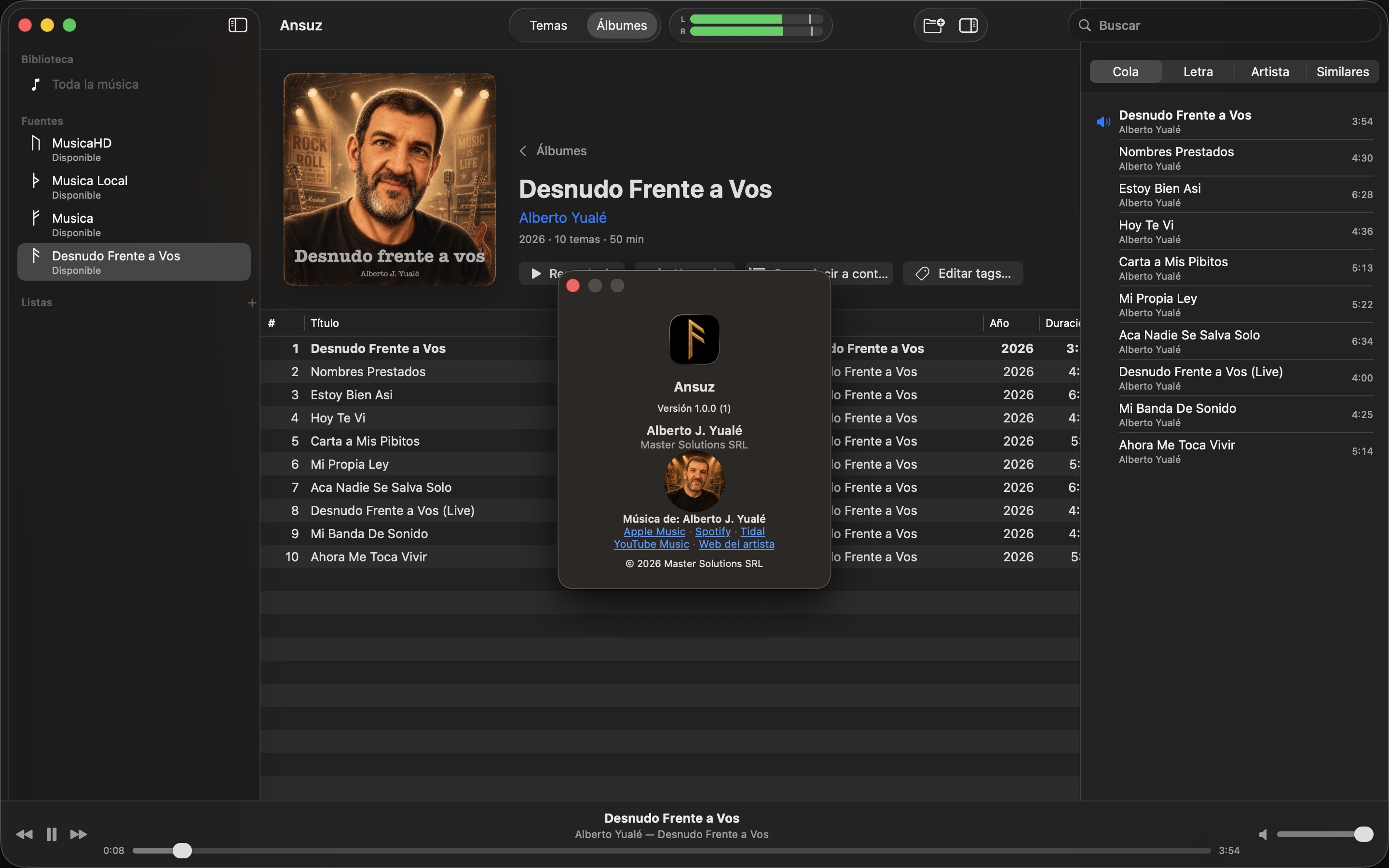
Ansuz 由一位音乐人为自己的收藏而作。它附带 Alberto J. Yualé 的专辑“Desnudo Frente a Vos”,让你首次启动时就有东西可听;可以保留,也可以在设置中移除。
截图
帮助
完整手册,与应用内置的相同(帮助 › Ansuz 帮助,⌘?)。
阅读手册 →隐私政策
Ansuz 没有服务器、没有账户、没有分析。你的索引、封面和历史都留在你的 Mac 上。
阅读隐私政策 →联系
有问题、错误或想法?写信给我们,我们会回复。