 Ansuz

Ansuz
Le lecteur Mac pour ceux qui possèdent encore leur musique.
Un lecteur natif pour macOS conçu pour les grandes collections locales : FLAC, DSD et SACD, sur vos disques ou votre NAS. Un seul catalogue, recherche instantanée, lecture sans blanc, paroles, fiches artiste et Last.fm. Et il ne touche jamais à vos fichiers.
Nécessite macOS 15 ou une version ultérieure sur le Mac, iOS 18 ou une version ultérieure sur l’iPhone et tvOS 18 ou une version ultérieure sur l’Apple TV. En anglais, espagnol, français, italien, portugais (Brésil), allemand, russe, chinois simplifié et traditionnel, japonais, polonais et suédois.
Pourquoi Ansuz
Conçu pour le volume.
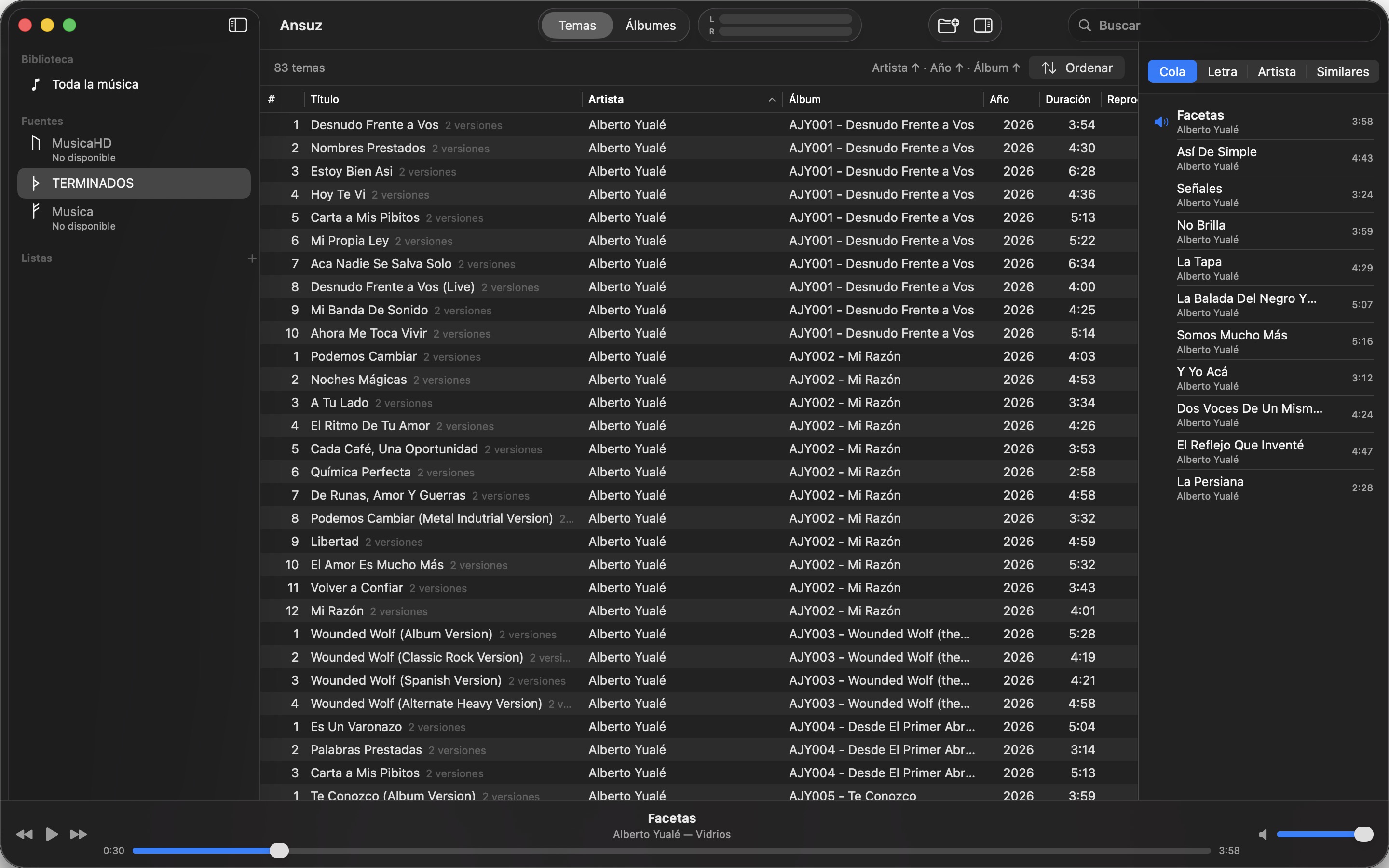
Un million de morceaux sur un NAS, c’est un mardi ordinaire. Recherche, tri et navigation restent instantanés parce qu’Ansuz indexe une fois et travaille depuis sa propre base, jamais depuis le dossier.
Vos fichiers restent les vôtres.
Ansuz lit les tags, il ne les réécrit pas. Rien n’est déplacé, renommé ni copié dans le cloud. Tout ce qu’il génère vit dans ses propres dossiers ; supprimez l’app et rien de ce qui est à vous n’a changé. La seule exception est l’éditeur de tags, désactivé par défaut, qui n’écrit que les champs que vous modifiez.
Rien ne téléphone à la maison.
Pas de compte, pas de serveurs, pas de statistiques. Ansuz ne parle à Last.fm, MusicBrainz ou LRCLIB que lorsque vous le lui demandez, et le dit clairement.
Ce que fait Ansuz
Une bibliothèque depuis plusieurs endroits
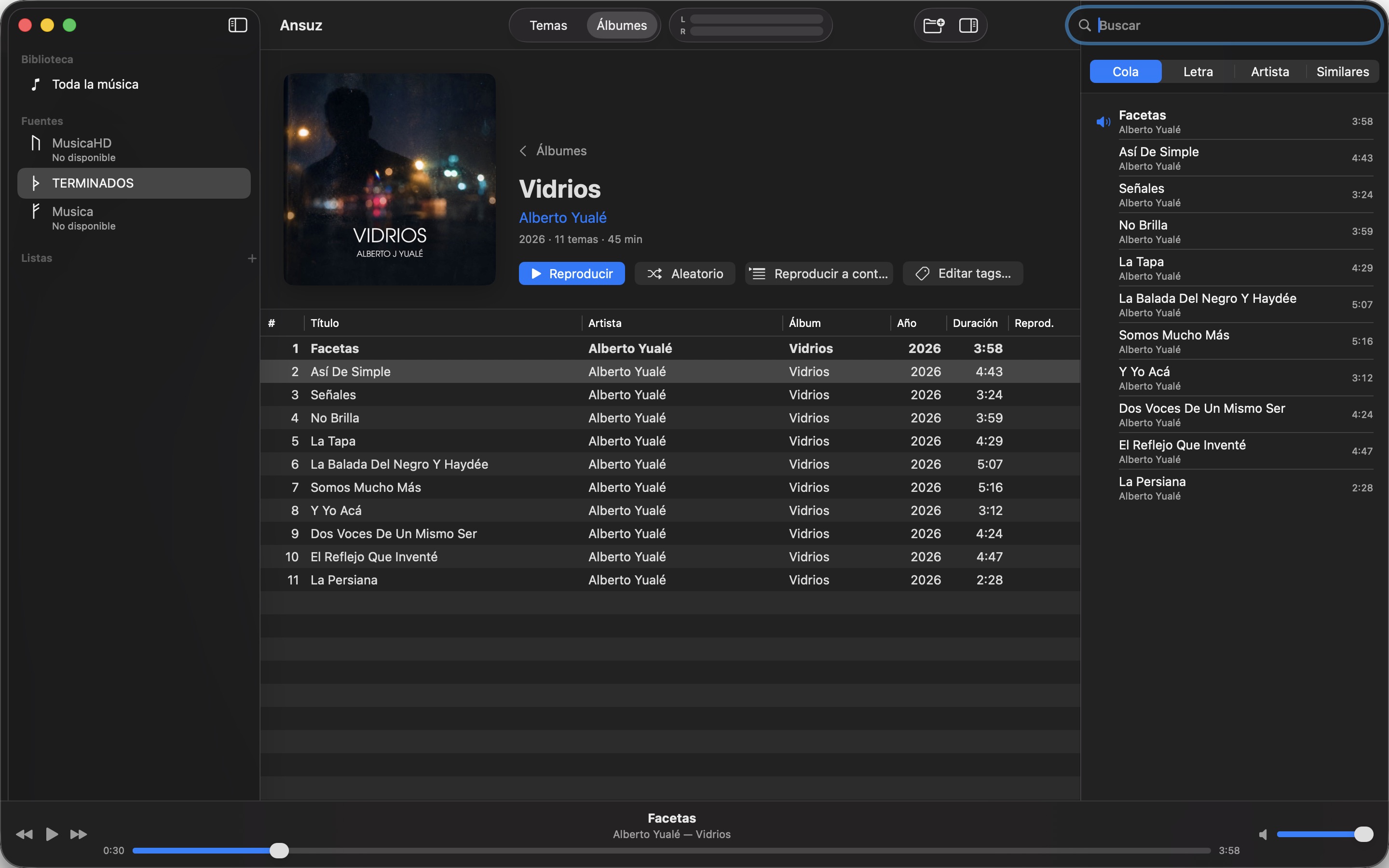
Ajoutez des dossiers de votre Mac, de disques externes et de partages réseau. Ansuz les fusionne en un seul catalogue avec une seule recherche. Un disque débranché reste dans la bibliothèque, grisé, jusqu’à son retour ; déplacez la collection vers un nouveau NAS et relocalisez la source sans perdre notes, listes ni historique. Les dossiers locaux se mettent à jour seuls quand les fichiers changent ; les partages réseau se réanalysent à votre demande. Chaque source porte une rune du vieux Futhark comme icône dans la barre latérale. Et si vous pensez en dossiers, la vue Dossiers parcourt chaque source comme le Finder, en icônes, liste ou colonnes. Vous partez ? Déconnectez les sources hors de portée et Ansuz cesse de les chercher à chaque lancement ; reconnectez-les au retour. Renommez ou déplacez un dossier : ses morceaux gardent leurs notes et leur historique. Un clic droit sur une source dit tout d’elle : ses fichiers par type, la place qu’ils prennent et la santé de son disque.
Ce que vous écoutez, d’abord
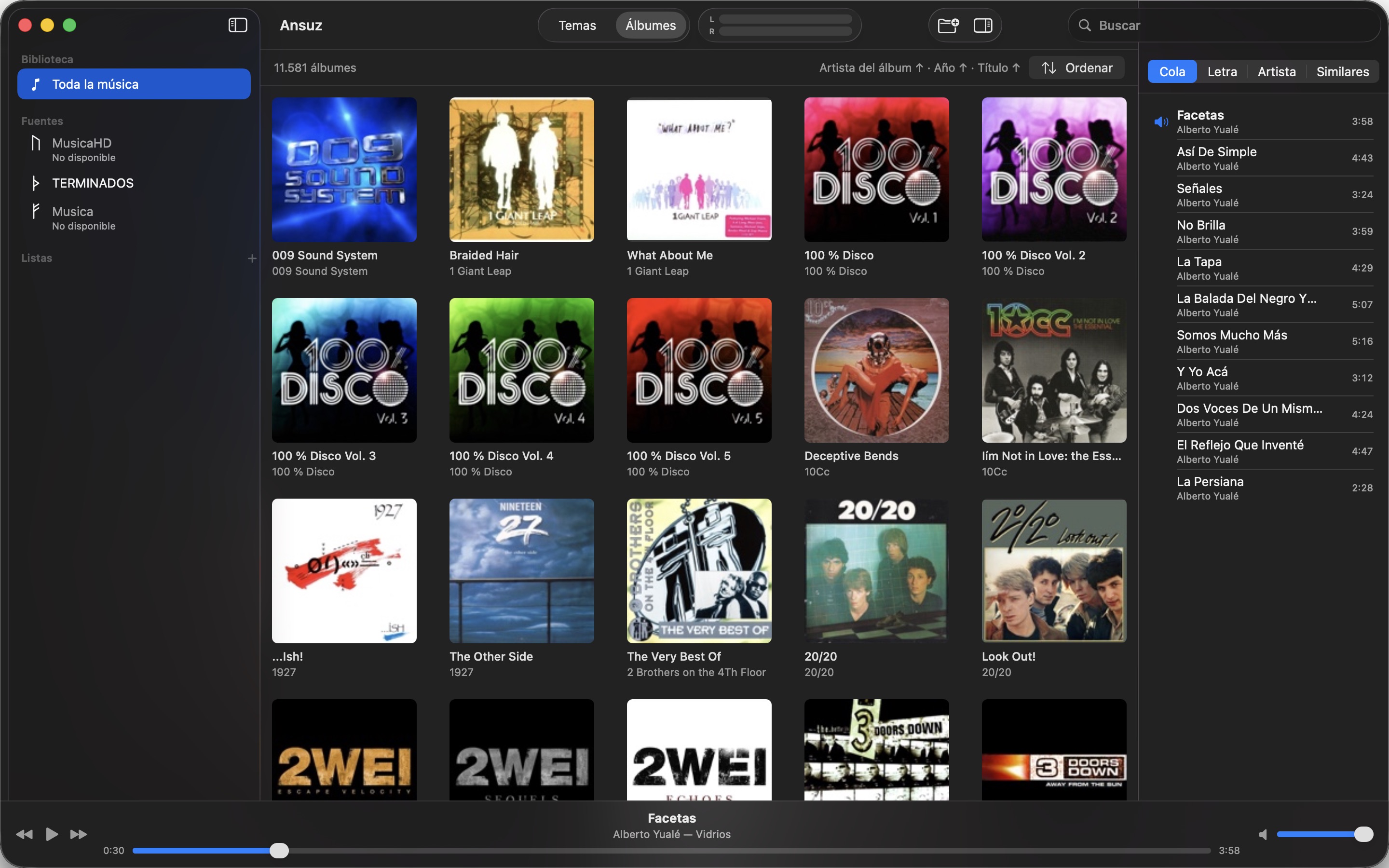
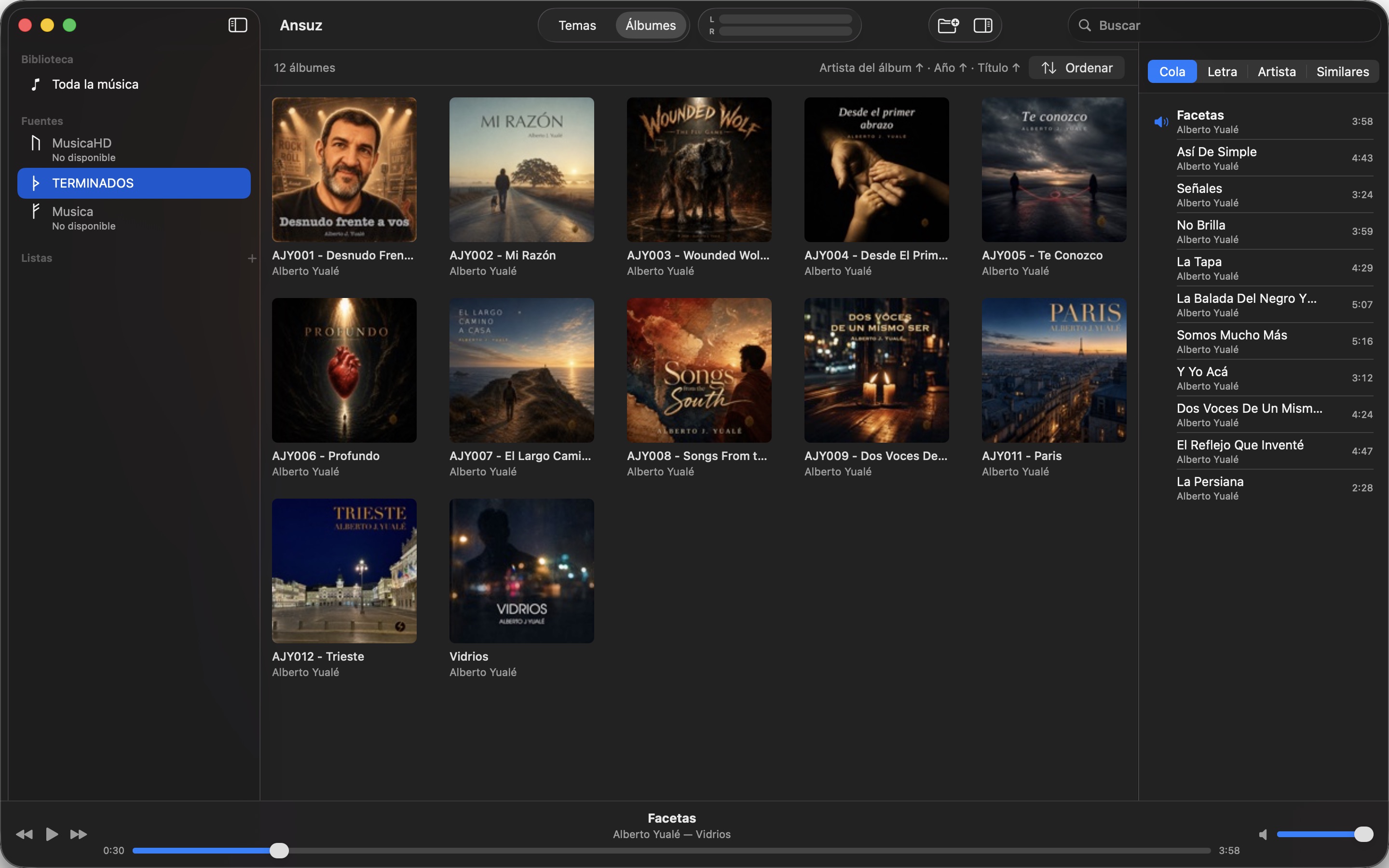
Avec des milliers de CD, vos albums préférés ne devraient pas demander une recherche. Accueil s’ouvre sur des étagères de vos albums favoris, écoutés récemment et les plus écoutés, avec toute la collection juste en dessous. Un cœur sur un album le garde en haut.
Parcourir en colonnes
Affinez la bibliothèque pas à pas, façon iTunes : genre, puis artiste de l’album, puis album ; ou format, fréquence d’échantillonnage et album pour retrouver votre musique en haute résolution. Jusqu’à cinq colonnes côte à côte, chacune avec le nombre de morceaux de chaque valeur, et en dessous la table des morceaux choisis. Quatorze champs à combiner, du compositeur et de la décennie à la note, la tonalité et le BPM, enregistrés dans des configurations nommées que vous modifiez. Tout est compté dans la base, donc cela reste instantané avec un million de morceaux.
Le même album deux fois ? Vous voyez le meilleur
Gardez un album en MP3 et en FLAC : Ansuz affiche la meilleure copie, les autres à un clic. Vous choisissez quelle source l’emporte.
Des disques entiers, piste par piste
Un CD extrait en un seul fichier avec feuille .cue apparaît sous forme de pistes, lues sans blanc. Les images ISO de SACD sont lues directement, en stéréo ou multicanal, avec les titres stockés sur le disque.
Les formats rares aussi
APE, WavPack, Musepack, WMA, TTA, TAK, RealAudio… Ce que le Mac ne sait pas lire, Ansuz le décode avec FFmpeg, intégré à l’app : rien à installer. Les formats sans perte sonnent exactement comme l’original, échantillon par échantillon, et une image APE ou WavPack avec sa feuille .cue se découpe en pistes comme n’importe quelle autre.
Des pages d’album et d’artiste qui savent des choses
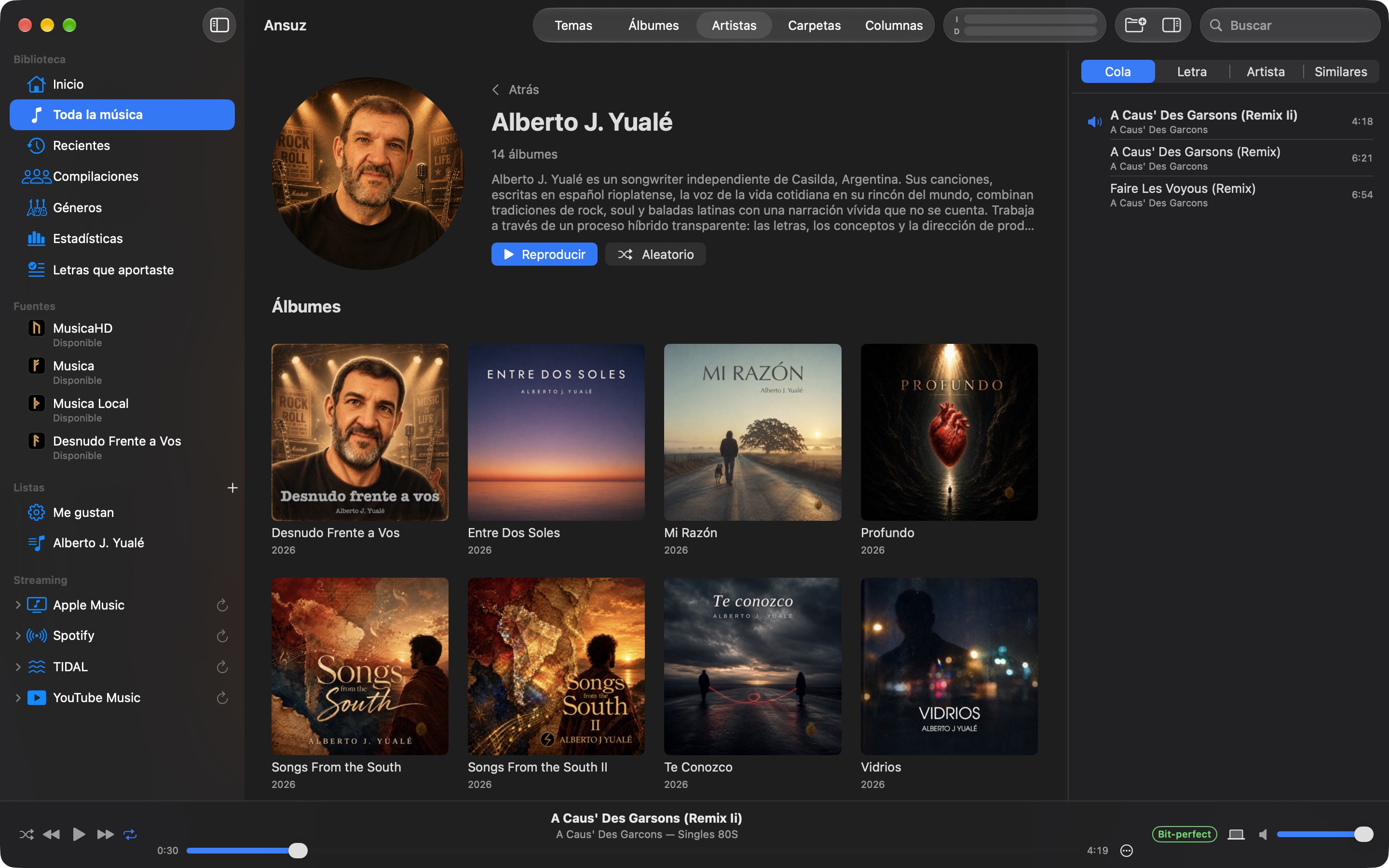
Grande pochette, intégrée ou dans le dossier, ou récupérée sur Cover Art Archive et Last.fm si le fichier n’en a pas, détails de l’enregistrement, paroles synchronisées qui suivent la chanson. Biographie de l’artiste dans votre langue, site officiel, réseaux, prochains concerts et les titres similaires que vous possédez déjà, depuis MusicBrainz, Wikidata, Discogs, Last.fm, Bandsintown et Ticketmaster. Apportez vos propres paroles depuis un fichier ou le presse-papiers, synchronisez-les ligne par ligne pendant la lecture, et publiez-les sur LRCLIB. Un inspecteur de l’album montre, source par source, ce qui est connu et ce qui manque, et compare votre bibliothèque avec MusicBrainz et Discogs. Deux groupes du même nom restent séparés, chacun avec sa page.
Chaque artiste, avec son visage
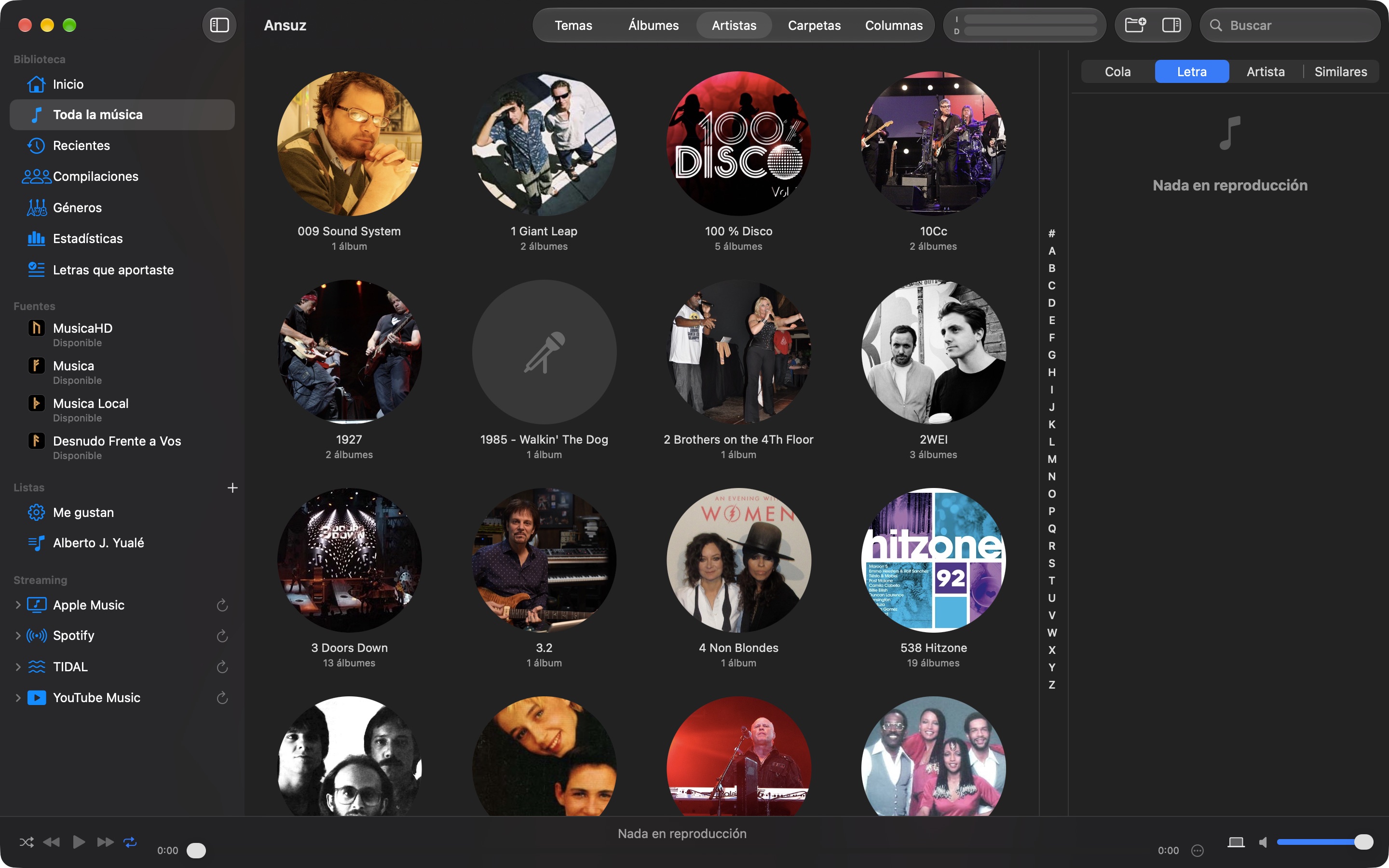
Une vue Artistes avec la photo de chacun et une barre de lettres pour aller directement à n’importe laquelle. La page de chaque artiste propose une courte biographie, les albums du plus récent au plus ancien, des sections à part pour les EP, singles, best of et compilations, et des artistes similaires de votre bibliothèque.
Les fichiers sans tags sont identifiés
L’empreinte acoustique avec AcoustID et MusicBrainz nomme les morceaux que vos tags ne nomment pas. Les fichiers sans aucun tag prennent artiste, album et année des noms de dossier et de fichier. Chaque album est associé à sa parution MusicBrainz : enregistrements, ISRC, label et numéro de catalogue viennent de la base plutôt que de suppositions. Et quand un disque n’est pas encore sur MusicBrainz, Ansuz ouvre l’éditeur de parutions rempli d’après vos fichiers pour que vous l’ajoutiez. Pour Discogs, il prépare de la même façon un brouillon en CSV. Compléter les tags ajoute ce qui manque à un titre, comme l’année, le genre ou l’ISRC, prêt à être écrit dans le fichier depuis l’éditeur de tags.
Vos listes, partout
Notez et aimez des morceaux dans la table ; les coups de cœur partent vers Last.fm. Scrobbling vers Last.fm et ListenBrainz avec file hors ligne. Composez des listes par glisser-déposer ou des listes intelligentes qui se remplissent seules selon des règles, et importez ou exportez du M3U. Publiez une liste sur Apple Music, Spotify ou TIDAL, importez vos listes YouTube Music ou envoyez-en une là-bas en CSV pour TuneMyMusic, et retrouvez vos listes de streaming dans Ansuz avec les titres que vous possédez prêts à l’écoute. Vous venez de Musique ou d’iTunes ? Importez vos notes, vos lectures et vos listes depuis la bibliothèque exportée.
Listes, file d’attente et historique
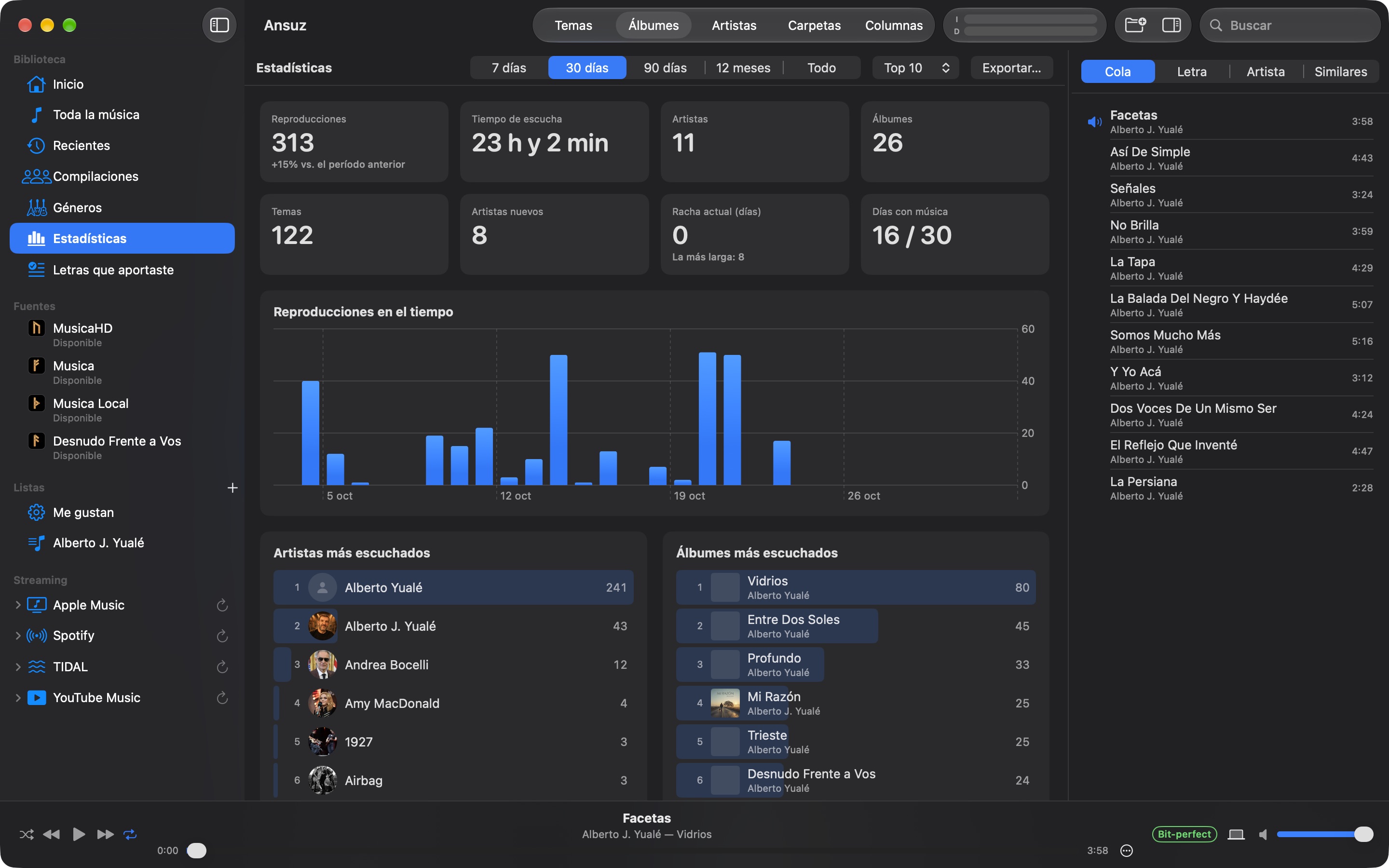
Vos propres listes, une file de lecture avec « Lire ensuite » et réorganisation par glisser-déposer, lecture aléatoire et répétition. Albums récents, compteurs d’écoute et historique complet, le tout dans la bibliothèque. La fenêtre d’infos du morceau (⌘I) affiche les détails techniques du fichier ; BPM et tonalité ont leurs colonnes dans la table, et vous choisissez les champs que la grille d’albums affiche sous chaque pochette. Un menu ⋯ à côté de la barre de progression met à un clic toutes les actions sur le titre en cours. Les genres sont des listes que l’on peut parcourir, cliquer et rechercher. Les albums affichent leur date de sortie complète, pas seulement l’année. Une vue Compilations rassemble les albums de plusieurs artistes. Une vue Statistiques présente vos écoutes à la manière de Last.fm : artistes, albums, morceaux et genres les plus écoutés sur la période de votre choix, lectures par décennie, heure et jour de la semaine, et ce que vous n’avez jamais écouté.
Édition des tags, seulement si vous le demandez
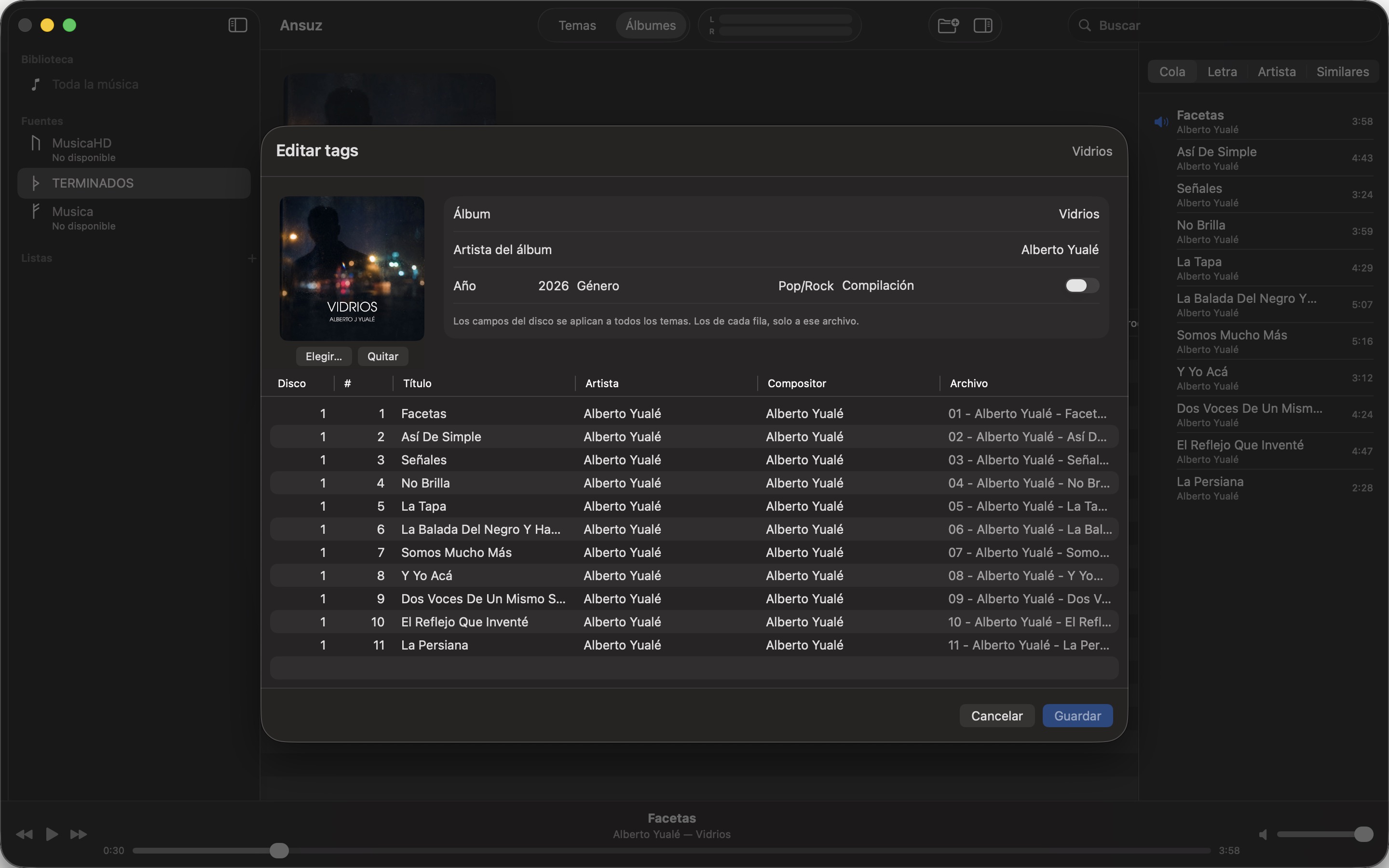
Éditeur de tags conçu pour les grandes bibliothèques : filtrez la bibliothèque avec des règles ou des filtres prêts à l’emploi (sans genre, sans compositeur, en attente d’écriture), modifiez dans une grille ou appliquez une même valeur à des milliers de titres d’un coup, annulez n’importe quelle modification. Les changements arrivent aussitôt dans la bibliothèque et dans vos fichiers seulement quand vous cliquez sur « Écrire les tags », qui vérifie que l’audio reste identique bit pour bit avant de remplacer un fichier ; cela fonctionne même avec le NAS déconnecté. L’écriture dans les fichiers est désactivée par défaut.
Pochette - PDF pour votre CD
Depuis la page de l’album, ⌘P compose un PDF avec ce qu’Ansuz sait déjà du disque : un livret avec pochette, liste des titres, crédits, fiche technique, tous les tags des fichiers et paroles, ou des jaquettes à taille réelle avec traits de coupe pour boîtiers jewel, slim et digipak. Enregistrez-le ou imprimez-le à 100 %, pour garder vos disques sur l’ordinateur ou remplacer une jaquette abîmée.
Les longs travaux pendant votre sommeil
Relire les tags, chercher les pochettes, prendre les empreintes, chercher les nouveaux fichiers : sur 200 000 morceaux, cela prend des jours. Choisissez des plages horaires par jour de la semaine et Ansuz avance seul, en notant ce qui est fait pour ne rien refaire. Faites glisser les tâches pour fixer leur ordre d’exécution. Pour analyser un seul album, une liste ou un titre, utilisez son menu.
Votre bibliothèque sur l’iPhone
Ansuz pour iPhone est une télécommande pour le Mac : parcourez toute la bibliothèque, choisissez ce qui joue, réordonnez la file d’attente, notez, changez le volume ou la sortie. Ou emportez des listes : le Mac les copie sur le téléphone par votre réseau, en fichier original, Apple Lossless ou AAC, en arrière-plan. Notes, J’aime et écoutes reviennent au Mac, et les écoutes sont scrobblées depuis le téléphone. Aucun nuage entre les deux. En voiture, CarPlay la lit avec l’écran À l’écoute standard. Ou demandez simplement à Siri : « Joue Coldplay avec l’app Ansuz ».
Votre iPhone, sans le Mac
L’iPhone fonctionne aussi tout seul. Copiez de la musique dans le dossier Ansuz de l’app Fichiers, par câble depuis un ordinateur, ou envoyez-la depuis AirDrop, Mail, WhatsApp ou Safari, zips compris : elle rejoint la bibliothèque toute seule. Ajoutez des dossiers d’une clé USB, d’iCloud Drive, d’un serveur réseau, de Dropbox ou de Google Drive : copiés sur le téléphone, ou utilisés sur place sans prendre de place. FLAC, ALAC, AAC, MP3, WAV et AIFF, avec leurs tags et pochettes. Ou envoyez-la par Wi-Fi depuis le navigateur de n’importe quel ordinateur, dossiers entiers compris : l’iPhone affiche une adresse et un PIN. Toujours ni compte ni nuage Ansuz.
Votre serveur de musique, sur l’iPhone
Connectez Ansuz pour iPhone à un serveur Subsonic ou OpenSubsonic, comme Navidrome, Airsonic ou Gonic, et son catalogue rejoint la bibliothèque : ses albums avec les autres, une seule recherche pour tout, ses listes, CarPlay. Un NAS avec un serveur DLNA, comme Twonky ou MiniDLNA, fonctionne aussi : Ansuz le trouve tout seul sur votre réseau, et celui d’un autre réseau s’ajoute par son adresse. Le dossier partagé d’un NAS aussi, via l’app Fichiers : Ansuz le lit là où il est. Chaque morceau se télécharge quand il joue, en original ou en MP3 pour économiser les données, et Télécharger sur l’iPhone garde un album pour l’écoute hors connexion. Le mot de passe reste dans le trousseau de l’iPhone ; chaque requête porte un jeton à usage unique. Loin de chez vous, ce que vous avez téléchargé continue de jouer.
L’app Musique, dans Ansuz
Ajoutez la bibliothèque Musique de l’iPhone comme source et les morceaux que vous avez achetés, importés de CD ou synchronisés depuis un ordinateur rejoignent la bibliothèque d’Ansuz : les mêmes albums, une seule recherche, leurs listes, CarPlay, avec la lecture sans blanc, le ReplayGain et le fondu enchaîné. Rien n’est copié ni modifié : Ansuz les lit là où ils sont, et ce que vous ajoutez à Musique apparaît tout seul. Les morceaux d’Apple Music protégés contre la copie ne jouent que dans l’app Musique : Ansuz les laisse de côté et vous dit combien il y en a.
Votre bibliothèque sur la télé
Ansuz pour Apple TV lit toute la bibliothèque de votre Mac au salon, en streaming sur votre réseau : albums, artistes, listes de lecture et recherche au clavier ou par dictée. Ce que l’Apple TV ne sait pas décoder, DSD et SACD compris, le Mac le convertit à la volée. Un écran de lecture fait pour être lu depuis le canapé, des gestes sur le pavé tactile pour passer et parcourir un morceau, une file d’attente modifiable et la pochette en plein écran quand personne ne touche la télécommande. Rien n’est stocké sur l’Apple TV, et aucun nuage entre les deux. Même Mac éteint, il lit directement depuis les serveurs Subsonic, Navidrome ou DLNA de votre réseau, et un iPhone peut aussi partager sa bibliothèque avec le téléviseur.
Votre bibliothèque, partout
Activez le serveur Subsonic et votre Mac sert sa bibliothèque aux apps Subsonic comme Amperfy, play:Sub, Symfonium ou Feishin, sur votre téléphone ou un autre ordinateur, avec utilisateurs et profils. Hors de chez vous, Ansuz ouvre un port sur votre routeur et sert en HTTPS avec un certificat Let’s Encrypt qu’il demande et renouvelle seul, avec DNS dynamique ; ou utilisez Tailscale.
Bit-perfect, si vous le voulez
Envoyez Ansuz vers votre DAC pendant que le reste du Mac garde sa propre sortie. Ansuz passe l’appareil à la fréquence d’échantillonnage de chaque fichier, peut le prendre en mode exclusif, règle le volume du DAC lui-même au lieu de mettre les échantillons à l’échelle, et une étiquette Bit-perfect vous indique quand l’appareil reçoit le fichier intact, ou ce qui le modifie. Avec un DAC compatible, le DSD passe en natif via DoP : le flux 1 bit, intact.
Mini-lecteur et barre des menus
Une fenêtre compacte et flottante (Fenêtre › Mini-lecteur, ⇧⌘M) avec la pochette, le morceau, les commandes, la progression et le volume, toujours au-dessus des autres. Et Ansuz dans la barre des menus : le morceau en cours avec précédent, lecture/pause et suivant, à un clic.

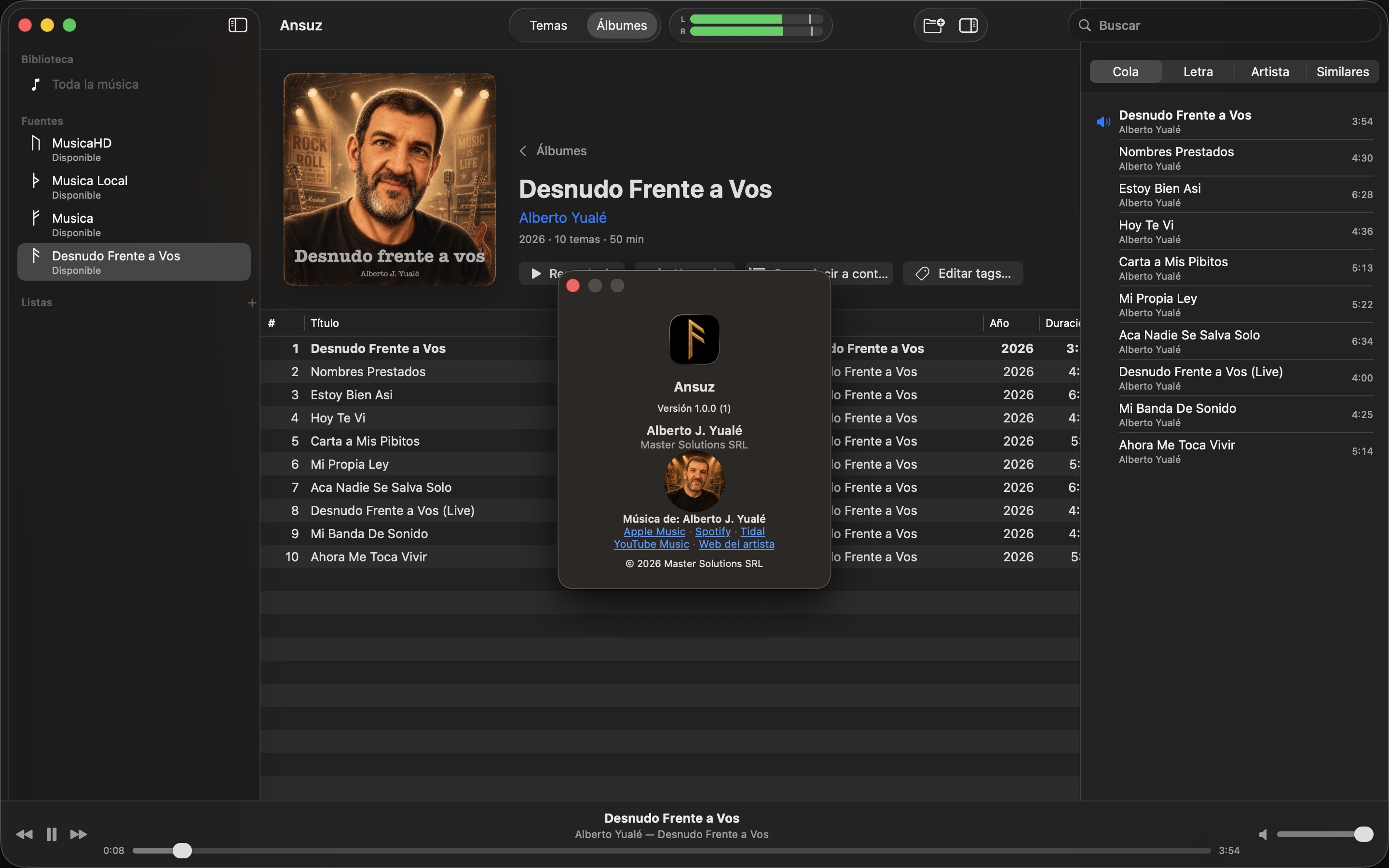
Ansuz a été fait par un musicien pour sa propre collection. Il est livré avec l’album « Desnudo Frente a Vos » d’Alberto J. Yualé pour qu’il y ait de la musique dès le premier lancement ; gardez-le ou retirez-le dans les Réglages.
Captures d’écran
Aide
Le manuel complet, le même que celui intégré à l’application (Aide › Aide Ansuz, ⌘?).
Lire le manuel →Politique de confidentialité
Ansuz n’a ni serveurs, ni comptes, ni statistiques. Votre index, vos pochettes et votre historique restent sur votre Mac.
Lire la politique de confidentialité →Contact
Questions, bugs, idées ? Écrivez-nous, nous répondrons.